
УТВЕРЖДЕНО: Генеральный директор ООО «Иртея» Д. В. Лаконцев
ДАТА: 11.02.2026
УТВЕРЖДЕН КАК: РУДБ.26.30.11.150.01.300.34.07‑ЛУ
Программное обеспечение для централизованного управления, мониторинга и оркестрации работы отечественных БС OpenRAN 4G/5G – OMS
Руководство оператора
Аннотация
В настоящем документе приведены основные сведения для обеспечения процедуры обращения оператора к функциональным возможностям программы для централизованного управления, мониторинга и оркестрации работы отечественных базовых станций Open RAN 4G/5G — OMS.
В разделе «Назначение программы» указаны сведения о назначении OMS, а также информация, достаточная для понимания функций программы и её эксплуатации.
В разделе «Условия выполнения программы» приведён состав аппаратных и программных средств, необходимых для выполнения программы.
В разделе «Выполнение программы» приведены сведения о действиях оператора, обеспечивающих загрузку, запуск, выполнение и завершение программы.
В разделе «Сообщения оператору» приведены сведения о сообщениях, выдаваемых в ходе выполнения программы.
Содержание
- 1. Назначение программы
- 1.1. Общие сведения о назначении программы
- 1.2. Описание технической архитектуры
- 1.3. Описание функциональных характеристик
- 2. Условия выполнения программы
- 3. Выполнение программы
- 3.1. Установка программы
- 3.2. Вход в программу
- 3.3. Работа с оповещениями
- 3.4. Отслеживание файлов производительности системы
- 3.5. Создание графика показателей базовых счетчиков
- 3.6. Правила доступа
- 3.7. Наборы правил доступа
- 3.8. Просмотр информации о сетевом элементе
- 3.9. Группы сетевых элементов
- 3.10. Просмотр информации о цифровом модуле
- 3.11. Группы цифровых модулей
- 3.12. Учётные записи пользователей
- 3.13. Группы пользователей
- 3.14. Личный кабинет пользователя
- 3.15. Конфигурации сетевых элементов
- 3.16. Изменение конфигурации транспортной сети
- 3.17. Редактирование конфигураций с помощью групповых операций
- 3.18. Регистрация компонентов базовой станции
- 3.19. Обновление программного обеспечения
- 3.20. Системный аудит
- 3.21. Управления сертификатами и ключами для TLS
- 4. Сообщения оператору
1. Назначение программы
1.1. Общие сведения о назначении программы
OMS предназначено для централизованного сбора и комплексного анализа данных о событиях и данных о производительности базовых станций (БС) Open RAN 4G/5G.
OMS реализует управление БС посредством отправки MML-команд и сценариев с последующим анализом результатов их выполнения. OMS позволяет управлять конфигурациями БС как в пакетном режиме, так и через изменение конкретного параметра отдельной БС.
1.2. Описание технической архитектуры
1.2.1. Схема
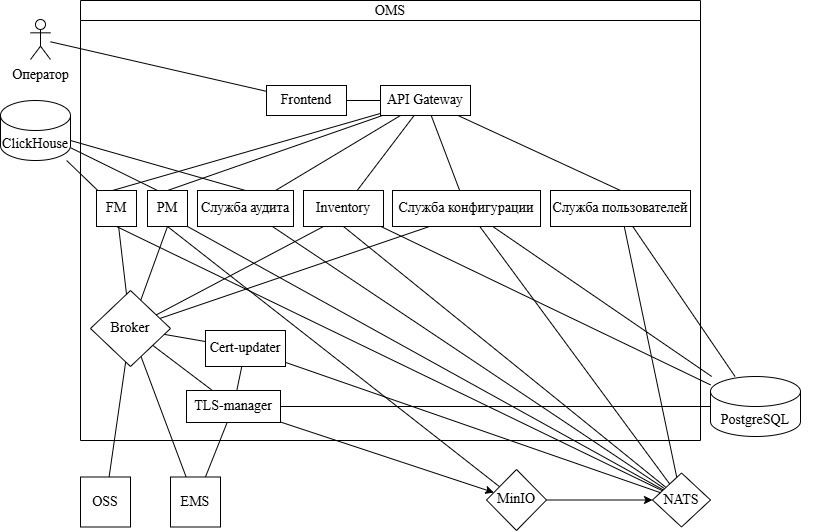
Архитектура программы представлена на рисунке 1.
1.2.2. Компоненты
OMS включает следующие компоненты:
- Broker;
- Frontend;
- API Gateway;
- cлужба Cert-updater;
- служба TLS-manager;
- служба Fault Management (FM);
- служба Performance Management (PM);
- служба аудита;
- служба Inventory;
- служба пользователей (c. 11).
Указанные выше службы обмениваются сообщениями посредством API Gateway и ПО NATS.
1.2.3. Broker
Broker — подсистема на базе ПО Apache Kafka, предназначенная для обработки потоков данных между следующими компонентами системы управления сетями операторов электросвязи (TMN):
- экземплярами EMS на ЦМ БС;
- компонентами OMS:
- Cert-updater;
- FM;
- PM;
- Inventory;
- TLS-manager;
- службой конфигурации;
- системой эксплуатационной поддержки оператора мобильной связи (OSS).
Broker выполняет следующие функции над сообщениями:
- получение;
- временное хранение;
- передачу.
1.2.4. Frontend
Frontend обеспечивает веб-интерфейс для оператора OMS.
1.2.5. API Gateway
API Gateway обеспечивает маршрутизацию сообщений между оператором, службами OMS и БС.
1.2.6. Служба Cert-updater
Служба Cert-updater получает поступающие через Broker обновления и обеспечивает смену сертификатов, применяемых в рамках протокола TLS, во взаимодействии со службой TLS-manager.
1.2.7. Служба TLS-manager
Служба TLS-manager обеспечивает загрузку и применение криптгографических ключей и сертификатов в протоколе TLS. Служба TLS-manager применяет для хранения данных РСУБД PostgreSQL.
1.2.8. Служба Fault Management
FM – это служба, которая получает от Broker все сообщения, которые касаются событий и ошибок на БС. Полученные события служба сохраняет в БД под управлением ClickHouse, что позволяет сохранить множество событий за один раз, а также обеспечивает производительную вставку данных. Также служба позволяет в ручном режиме очищать события, присваивать комментарии определённым событиям.
1.2.9. Служба Performance Management
Cистема локального управления и мониторинга отечественных базовых станций (БС) Open RAN 4G/5G (EMS), установленная и функционирующая на цифровых модулях (ЦМ) БС, по протоколу HTTPS направляет данные о производительности БС в виде архивов в объектное хранилище MinIO. Все файлы появляются в части хранилища performance.in-process. Далее MinIO формирует событие о новом файле и отправляет его в NATS. Каждый архив содержит один файл в формате XML. Служба PM получает это событие из NATS, скачивает архив, далее осуществляет проверку наименования архива, распаковывает его, собирает информацию с полученного файла и осуществляет его проверку. Полученные данные OMS собирает в хранилище ClickHouse, а сам файл перемещается в часть хранилища performance.processed. Архивы, не прошедшие проверку, перемещаются в часть хранилища performance.error.
1.2.10. Служба Inventory
Inventory – это служба, которая регистрирует новые цифровые модули (DM) и сетевые элементы (NE), обеспечивая автообнаружение новых, подключаемых БС. Данная служба каталогизирует NE и DM и их конфигурации в БД под управлением РСУБД PostgreSQL. А после получения конфигурации каждого нового NE служба формирует топологию отношения NE к DM и DM к БС, выстраивает карту аппаратной части каждой БС и формирует каталог БС.
1.2.11. Служба аудита
Служба аудита регистрирует действия пользователей и системы, проходящие через событийную шину NATS в журнале, располагающемся в хранилище ClickHouse под действий пользователей и системы: логирует все запросы/ответы сервисов через событийную шину NATS
1.2.12. Служба конфигурации
Служба конфигурации обеспечивает хранение типовых конфигураций, а также возможность конфигурирования NE. Служба конфигурации хранит свои данные под управлением РСУБД PostgreSQL.
1.2.13. Служба пользователей
Служба пользователей оперирует всеми полномочиями и пользователями OMS, а также хранит связи пользователя с конкретным NE, DM, группой NE либо DM. Все данные службы пользователей хранятся под управлением РСУБД PostgreSQL.
1.3. Описание функциональных характеристик
OMS характеризуется следующими основными функциями:
- анализ и построение графиков производительности различных БС;
- анализ и отображение событий и предупреждений различных БС;
- управление группами NE;
- управление группами DM;
- управление доступом пользователей к конфигурации NE;
- управление доступом пользователей к событиям и авариям NE;
- управление доступом пользователей к данным о производительности NE;
- управление конфигурациями сети и службы tsyncd;
- управление конфигурациями NE
- обновление ПО на DM.
2. Условия выполнения программы
Для служб OMS требуется аппаратная платформа, характеристики которой соответствуют или превосходят следующие:
- процессор: Intel Xeon 6338N;
- оперативная память (ОЗУ): 128 ГБ;
- жёсткий диск: 4 ТБ.
3. Выполнение программы
3.1. Установка программы
Действия перед установкой OMS:
- запросите у представителей ООО «Иртея» образ виртуальной машины установки;
-
подготовьте окружение для импорта образа виртуальной машины (далее — ВМ);
Примечание. Дальнейшая установка показана на примереdocker.
Для установки OMS:
Запросите у представителей ООО «Иртея» установочные архивы:
- deb_packages_irteya.zip — необходимые deb-пакеты для установки и работы системы развертывания на каждой БС для ОС Ubuntu 22;
- deployer.zip — система развертывания;
- extensions.zip - плагин grafana для работы с clickhouse, сценарии для расширения функционала clickhouse, а также python пакеты;
- docker_images.zip - образы docker-инфраструктурного ПО и OMSсервисов;
Выполните установку deb-пакетов:
- расположите архив deb_packages.zip на БС и распакуйте его;
Примечание. Архив deb_packages.zip нельзя распаковывать в директорию /opt. - перейдите в директорию распакованного архива;
- запустите установку пакетов выполнив следующую команду:
sudo ./install.sh - после завершения установки удалите архив и распакованные файлы.
Подготовьте систему развертывания:
- выполните SSH-подключение к БС;
- распакуйте архив deployer.zip;
- файлы из архива deb_packages.zip из директории keepalived_ubuntu2x переместите в директорию
deployer/roles/keepalived/files/packages; - распакуйте архив docker_images.zip, переместите архивы образов docker-приложений (.tar) в директорию
deployer/roles/init-node/files/images; - распакуйте архив extensions.zip, переместите файлы из директории python-ansible-parallel в директорию
deployer/roles/init-node/files/python-ansible-parallel- переместите файлы из директории python-docker в следующую директорию:
deployer/roles/init-node/files/python-docker - переместите файлы из директории grafana-clickhouse-datasource в следующую директорию:
deployer/roles/grafana/files/plugins/grafana-clickhouse-datasource - переместите файлы из директории grafana-dashboards в следующую директорию:
deployer/roles/grafana/files/dashboards - переместите файлы из директории user_scripts в следующую директорию:
deployer/roles/clickhouse/files/user_scripts - переместите файлы из директории kafka-metrics в следующую директорию:
deployer/roles/kafka/files/monitoring
- переместите файлы из директории python-docker в следующую директорию:
Развертывание:
- инициализируйте deployer-машины, с которых будет выполняться запуск ansible:
ansible-playbook playbooks/init-node.yml -l deployers -u {USER} -k --ask-become-pass -t os,user,ansible_parallel_python - инициализируйте primary manager ноду swarm:
ansible-playbook playbooks/init-node.yml -l swarm-manager-1 -u {USER} -k --ask-become-pass -t os,user,docker_configure,swarm,docker_python
Примечания:
- 1 Поле {USER} заменить именем пользователя с правами sudo.
- 2 При запуске пароль будет запрошен два раза: для подключения по SSH, и для повышения прав через sudo.
- во время инициализации будут выведены токены для присоединения к swarm кластеру;
- запишите выведенные токены присоединения в конфигурацию inventory/inventory.yml, в переменные swarm_manager_join_token и swarm_worker_join_token.
- инициализируйте оставшиеся manager-ноды:
ansible-playbook playbooks/init-node.yml -l swarm-manager-2,swarm-manager-3 -u {USER} -k --ask-become-pass -t os,user,docker_configure,swarm,docker_python - инициализируйте worker-ноды:
ansible-playbook playbooks/init-node.yml -l swarm_workers -u {USER} -k --ask-become-pass -t os,user,docker_configure,swarm,docker_python,docker_images -f 100 - разверните инфраструктурное ПО:
ansible-parallel ./playbooks/nginx.yml ./playbooks/haproxy.yml ./playbooks/redis.yml ./playbooks/minio.yml ./playbooks/nats.yml ./playbooks/grafana.yml ./playbooks/kafka.yml ./playbooks/postgresql-patroni.yml ./playbooks/clickhouse.yml ./playbooks/pgbouncer.yml -l swarm-manager-1 -e @inventory/secrets.yml - разверните clickhouse backup:
ansible-playbook ./playbooks/clickhouse-backup.yml -l swarm-manager-1 -e @inventory/secrets.yml - разверните keepalived:
ansible-playbook ./playbooks/keepalived.yml -l ingress-1,ingress-2 -e @inventory/secrets.yml - разверните OMS:
ansible-playbook ./playbooks/oms-services.yml -l swarm-manager-1 -e @inventory/secrets.yml - проверьте состояние OMS:
ansible-playbook ./playbooks/deploy_report.yml -l swarm-manager-1 -e @inventory/secrets.yml - разверните платформу signoz:
ansible-playbook ./playbooks/signoz.yml -l swarm-manager-1 -e @inventory/secrets.yml
Примечание. Во время развертывания будет запрошен API ключ, который создается в UI Signoz (Settings > Account Settings > API Keys) - разверните logspout:
ansible-playbook ./playbooks/logspout.yml -l swarm-manager-1 -e @inventory/secrets.yml
3.2. Вход в программу
Для входа в программу:
-
откройте в браузере страницу входа в OMS (рисунок 10);
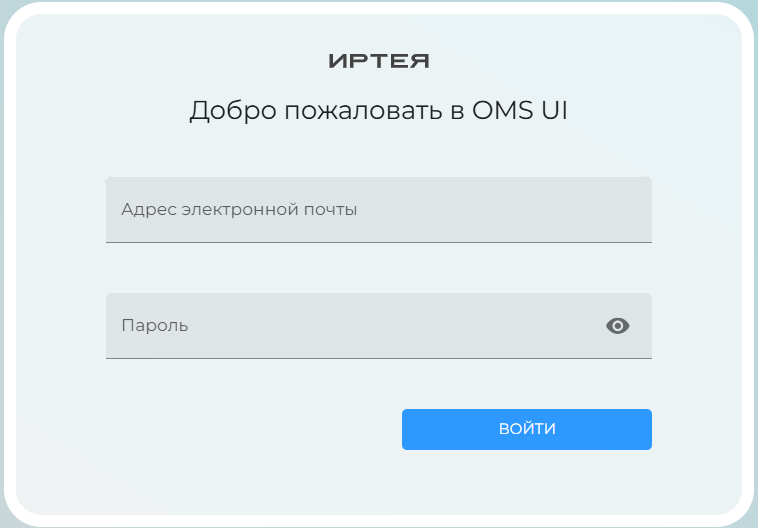
Рисунок 10 — Страница входа - введите известные оператору сотовой связи:
- в поле Адрес электронной почты — адрес электронной почты пользователя;
- в поле Пароль — пароль;
- щёлкните ВОЙТИ для перехода на главную страницу OMS.
3.3. Работа с оповещениями
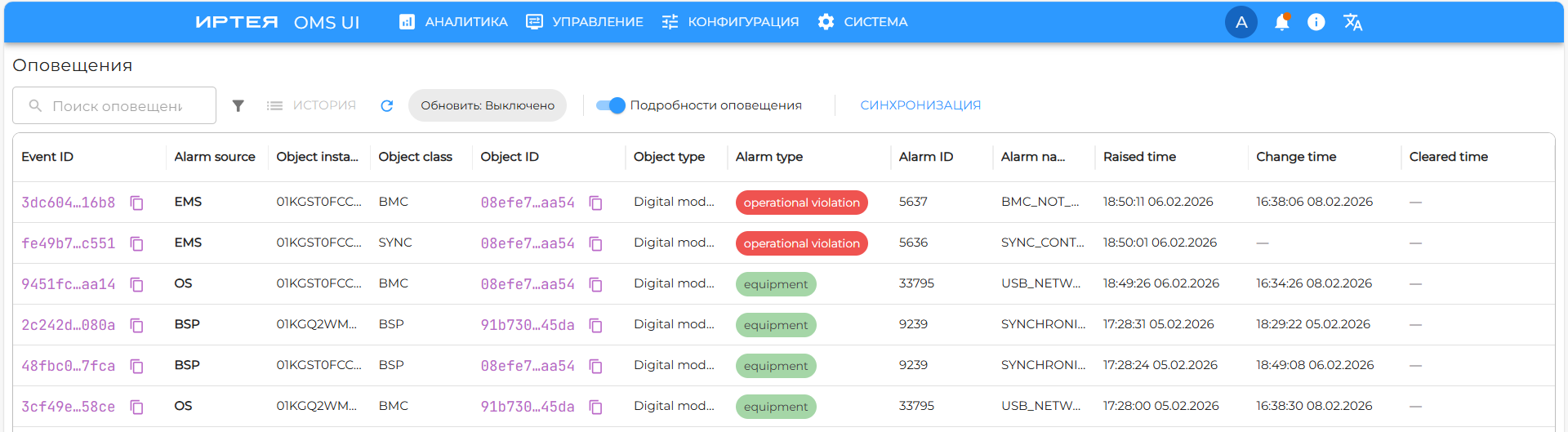
В OMS предусмотрена таблица, отображающая все оповещения (Alarms). Таблица предоставляет возможность настраивать отображение оповещений, а также создать новый фильтр оповещений.
Для перехода к настройке оповещений в окне OMS щёлкните АНАЛИТИКА > ОПОВЕЩЕНИЯ > СПИСОК. Окно настройки оповещений показано на рисунке 11.
Для создания нового фильтра оповещений:
-
щёлкните значок
 для отображения
панели фильтров и шаблонов поиска;
для отображения
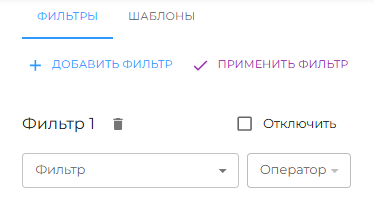
панели фильтров и шаблонов поиска; - во вкладке ФИЛЬТРЫ щёлкните ДОБАВИТЬ ФИЛЬТР;
- откроется окно создания нового фильтра, показанное на рисунке 12;
- в поле Фильтр выберите параметр, который анализируется данным фильтром;
- установите критерий, который должен быть применён к выбранному параметру, заполнив два поля:
- текстовое поле, значение которое должно сопоставляться со значением выбранного параметра;
- логический оператор, которым введённое в текстовое поле значение будет сопоставляться со значением выбранного параметра, — из списка Оператор:
- EQ — значение параметра равно значению в текстовом поле;
- NEQ — значение параметра не равно значению в текстовом поле;
- LIKE — значение параметра содержит в себе заданное значение;
- IN — значение параметра входит в заданный список значений;
- NIN — значение параметра не входит в заданный список значений;
- RANGE — значение параметра входит в указанные интервалы;
- заполнив параметры фильтра, щёлкните APPLY.
Для создания шаблона фильтра оповещений:
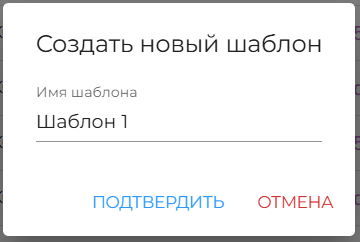
- во вкладке ШАБЛОНЫ щёлкните СОЗДАТЬ ШАБЛОН;
- появится окно создания нового шаблона фильтра оповещений, показанное на рисунке 13;
- задайте имя шаблона;
- щёлкните ПОДТВЕРДИТЬ;
- создастся новый шаблон, содержащий в себе текущие настройки фильтров оповещений.
3.4. Отслеживание файлов производительности системы
Архивы, содержащие файлы производительности системы, регистрируются в виде таблицы. Для перехода к таблице архивов щёлкните АНАЛИТИКА > ПРОИЗВОДИТЕЛЬНОСТЬ > ОБРАБОТКА ФАЙЛОВ ПРОИЗВОДИТЕЛЬНОСТИ (рисунок 14).
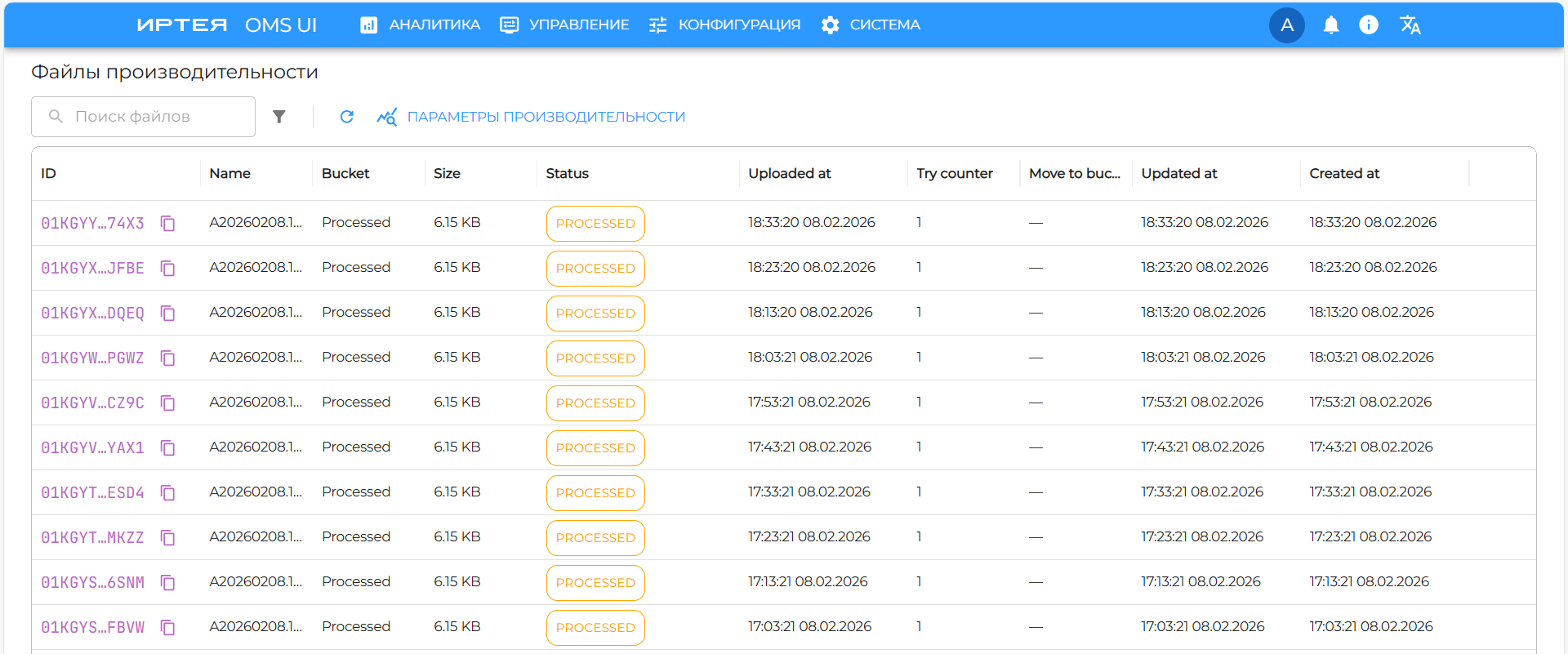
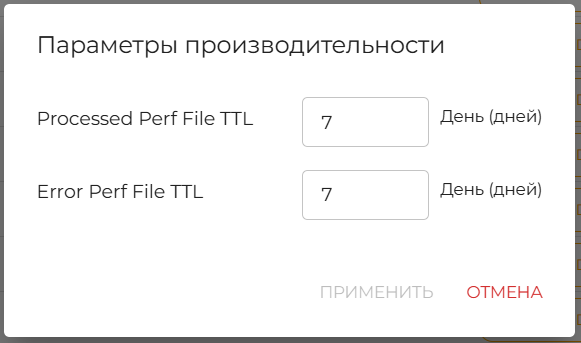
В данной таблице также можно настроить предельный период времени хранения (TTL) для архивов:
- в окне Файлы производительности щёлкните ПАРАМЕТРЫ ПРОИЗВОДИТЕЛЬНОСТИ;
- в появившемся окне задайте параметр хранения архивов (рисунок 15):
- Processed Perf File TTL — для обработанных архивов;
- Error Perf File TTL — для ошибочных архивов.
3.5. Создание графика показателей базовых счетчиков
Для создания графика показателей базовых счетчиков через сервис Grafana:
- перейдите на страницу сервиса Grafana щёлкнув ANALYTICS > PERF > GRAFANA;
-
введите учетные данные пользователя (рисунок 16);
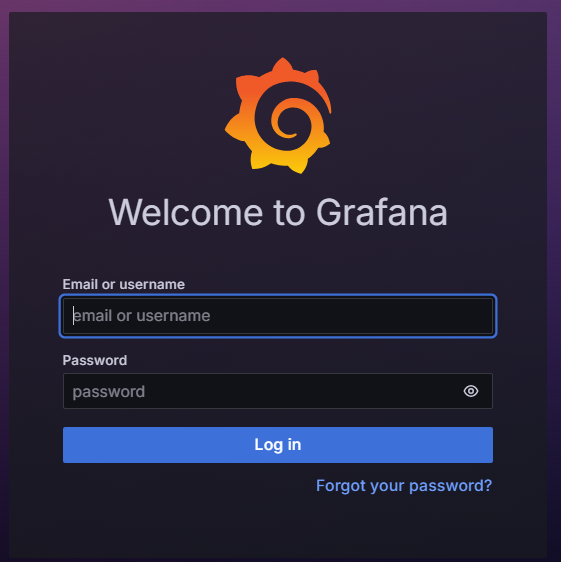
Рисунок 16 — Окно входа в Grafana -
на главном экране сервиса щёлкните по вкладке dashboards (рисунок 17);
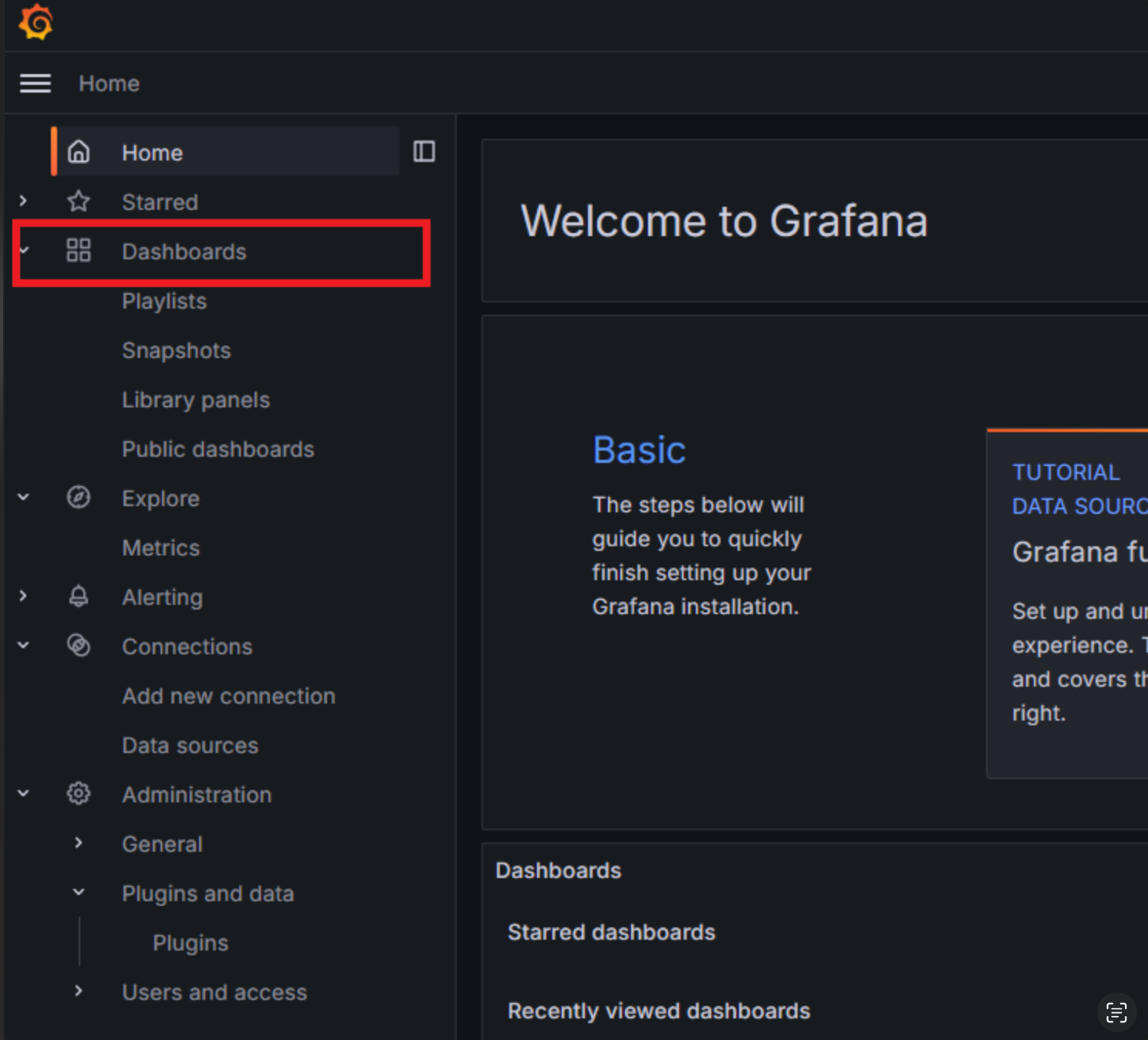
Рисунок 17 — Меню настройки рабочих пространств -
в появившемся окне щёлкните new для создания рабочего пространства (рисунок 18);
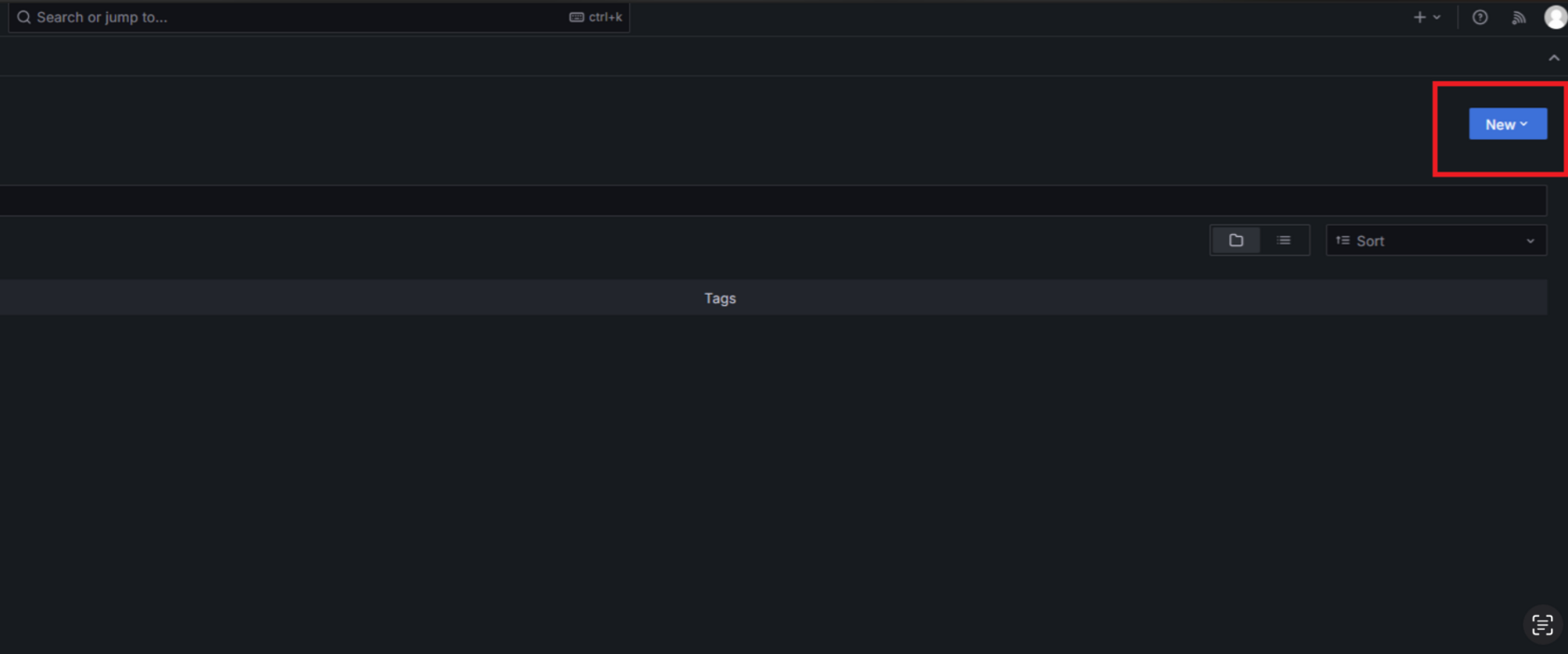
Рисунок 18 — Создание рабочего пространства -
щёлкните add visualization (рисунок 19);
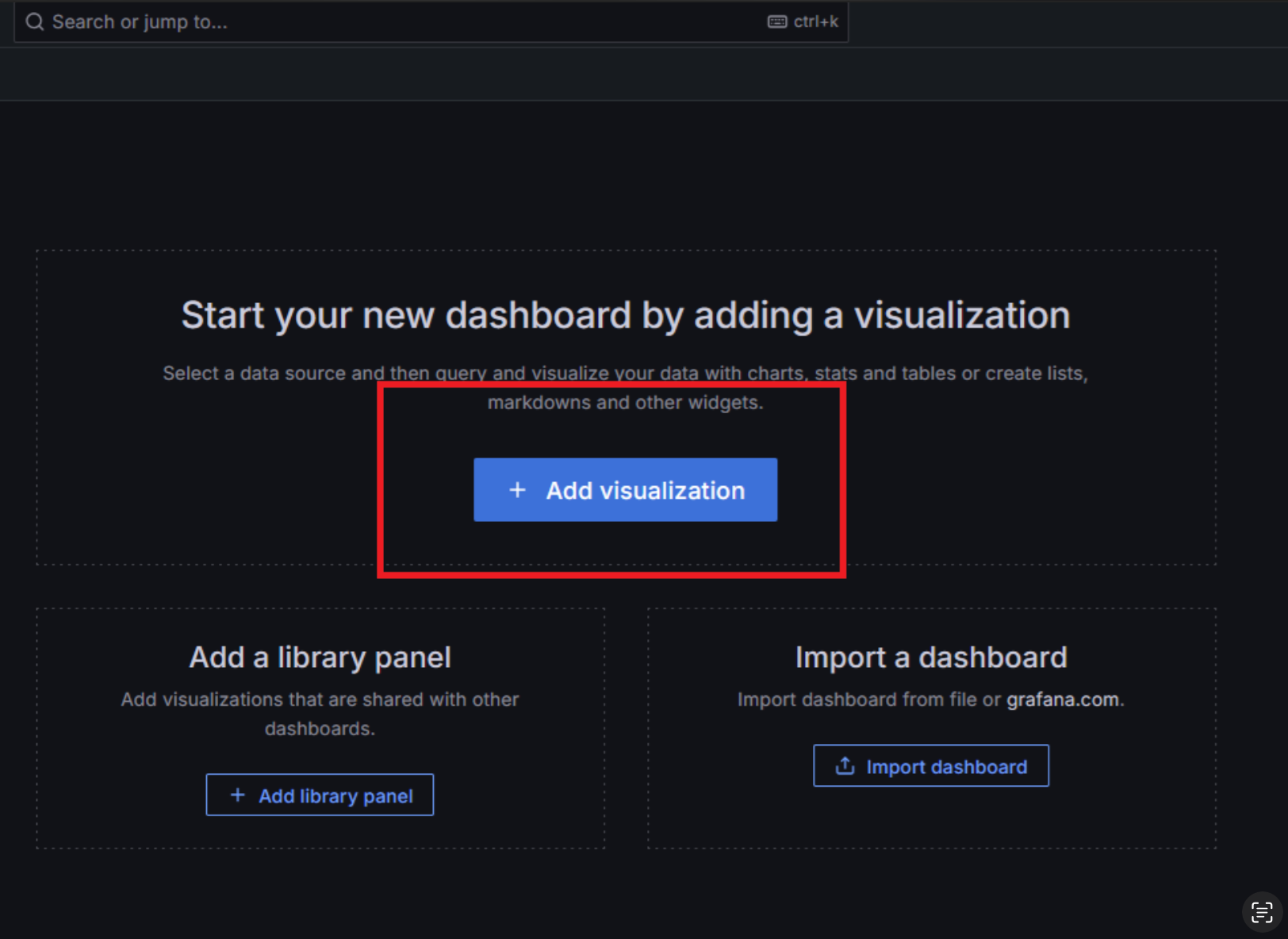
Рисунок 19 — Добавление графика -
выберите источник данных, щёлкнув ClickHouse (рисунок 20);
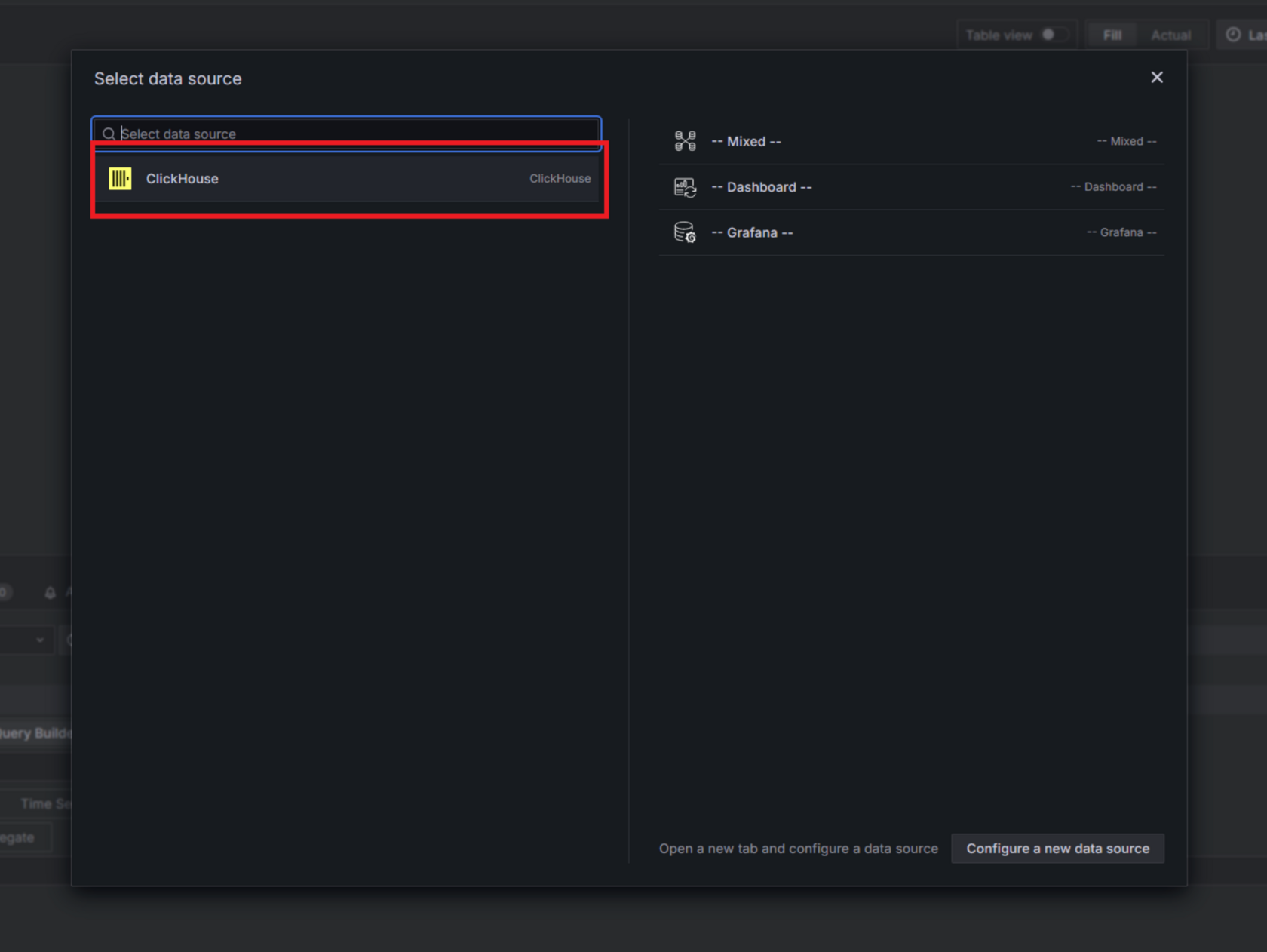
Рисунок 20 — Выбор источника данных -
выберите тип редактора щёлкнув SQL Editor (рисунок 21);
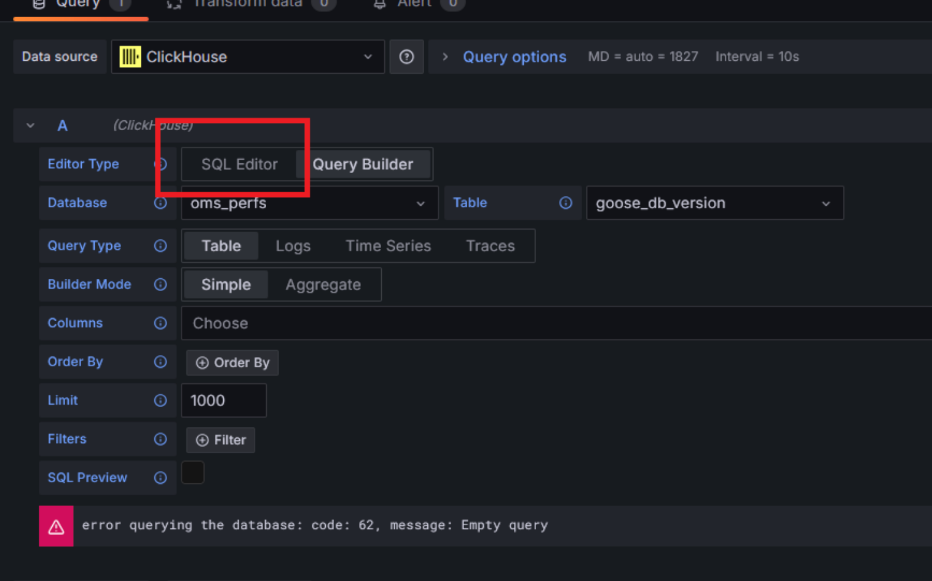
Рисунок 21 — Настройка редактора -
перейдите во вкладу преобразования данных щёлкнув Transform data (рисунок 22);
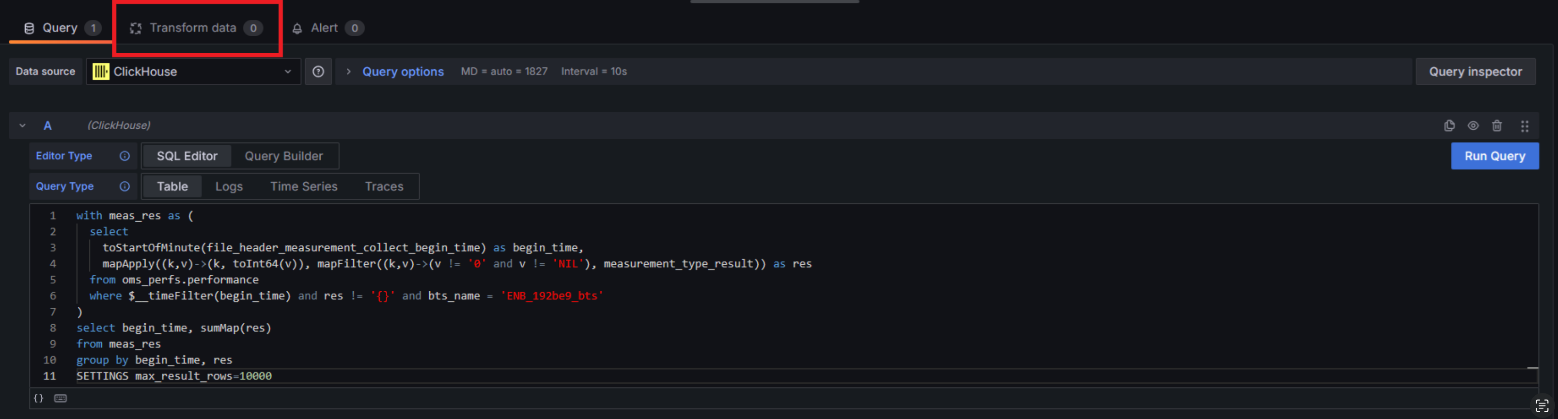
Рисунок 22 — Преобразование данных -
щёлкните Add transformation (рисунок 23)
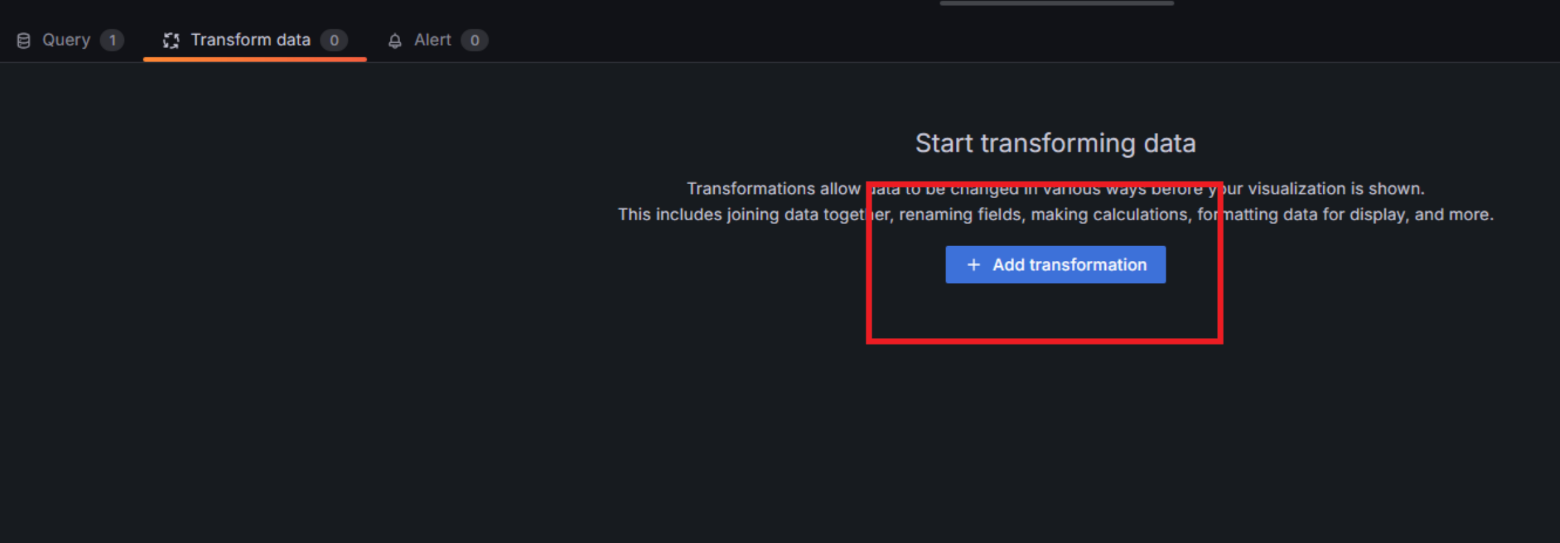
Рисунок 23 — Добавление нового преобразования данных -
выберите метод преобразования данных Extract fields (рисунок 24);
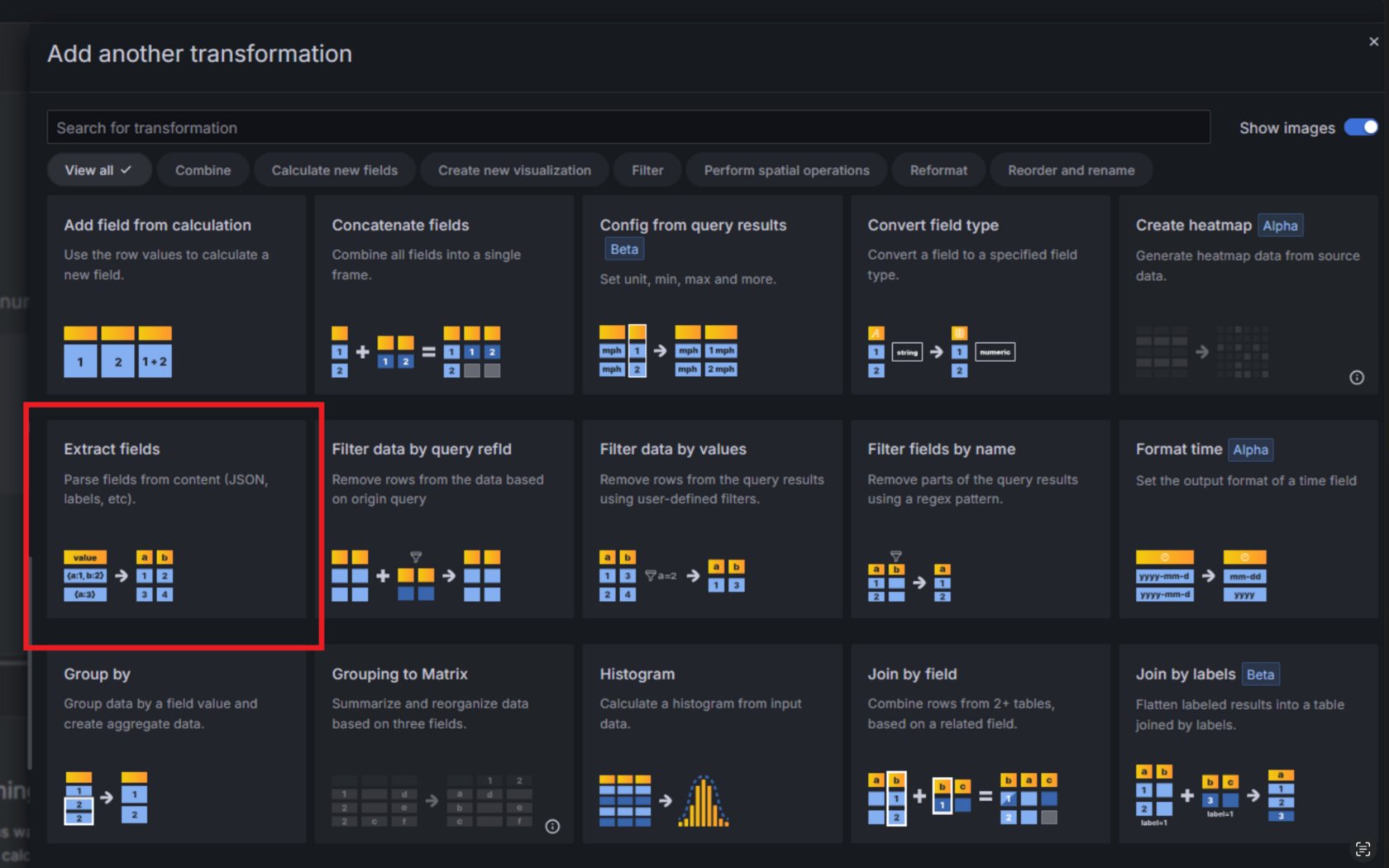
Рисунок 24 — Выбор метода преобразования данных -
задайте параметр source (рисунок 25);
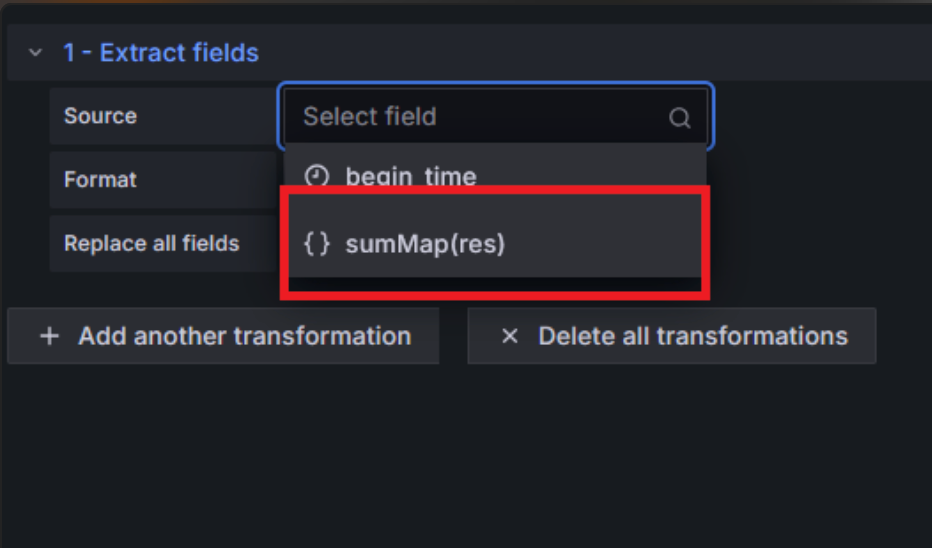
Рисунок 25 — Выбор данных -
сохраните полученный результат, щёлкнув SAVE (рисунок 26).
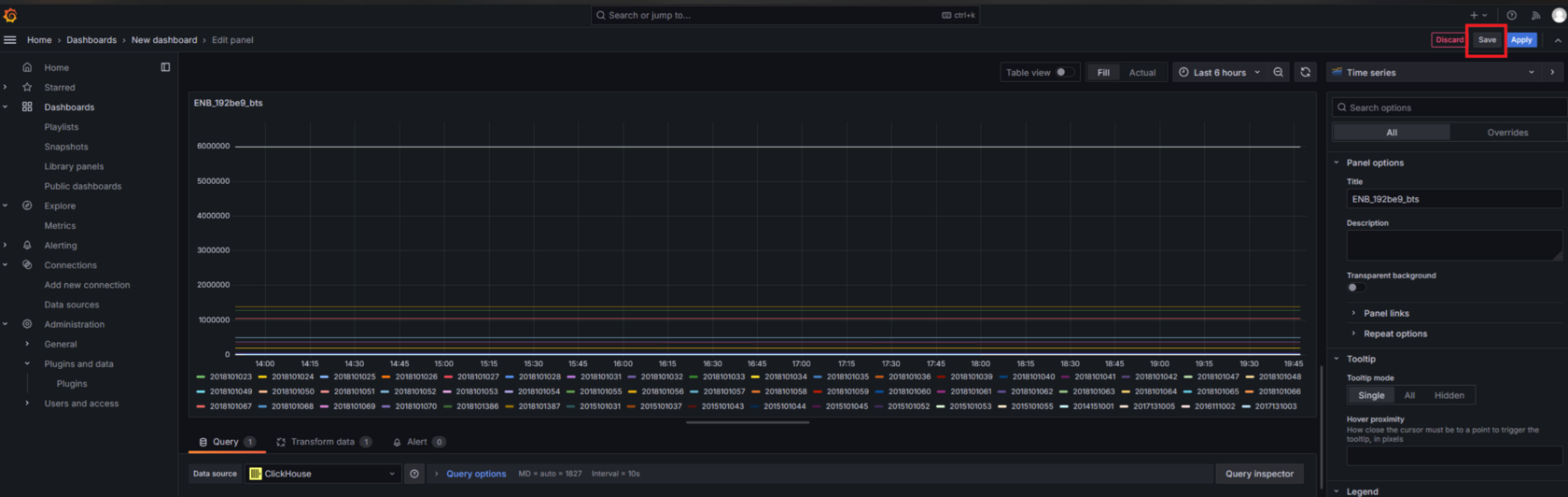
Рисунок 26 — Сохранение рабочего пространства с графиком
3.6. Правила доступа
OMS предоставляет пользователю управлять правилами доступа для NE/DM, а также групп NE/DM.
Для создания правила доступа:
- в окне OMS щёлкните УПРАВЛЕНИЕ > УПРАВЛЕНИЕ ДОСТУПОМ > ПРАВИЛА ДОСТУПА > ОБЩИЕ;
-
щёлкните + ПРАВИЛО ДОСТУПА (рисунок 27);

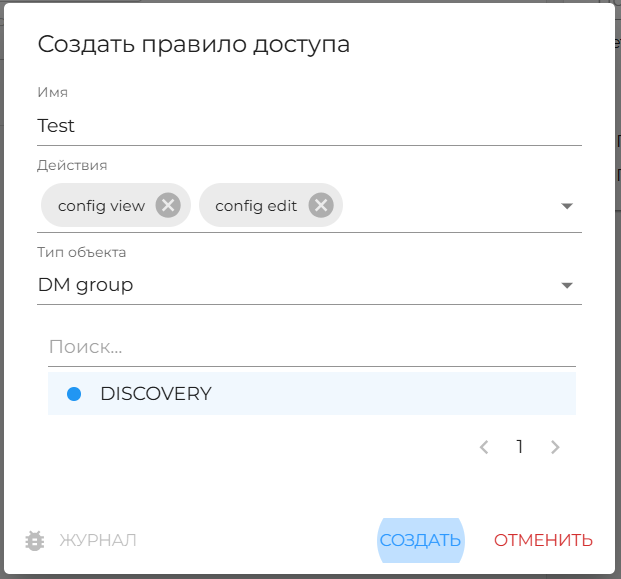
Рисунок 27 — Окно создания правила доступа - заполните следующие данные в окне свойств правила доступа (рисунок 28):
- имя правила (Имя);
- разрешённые действия для данного правила (Действия);
- config view — просмотр настроек конфигурации;
- config edit — изменение настроек конфигурации;
- config create — создание конфигурации;
- config delete — удаление конфигурации;
- report view — просмотр отчетов;
- report edit — редактирование отчетов;
- report delete — удаление отчетов;
- report create — создание отчетов;
- perfs view — просмотр показателей производительности;
- fam view — просмотр журнала оповещений;
- fam clear — очистка журнала оповещений;
- view — просмотр;
- edit — редактирование;
- delete — удаление;
- create — создание;
- execute — выполнение;
- fam comment — комментирование раздела сообщений об ошибках;
- config request create — создание запроса конфигурации;
- config request apply — подтверждение запроса конфигурации;
- config request cancel — отклонение запроса конфигурации;
- config request view — просмотр запроса конфигурации;
- software process approve — подтверждение операции с ПО;
- software process cancel — отклонение операции с ПО;
- software process create — создание операции с ПО;
- software process view — просмотр операции с ПО;
- тип сущности, к которой будет применено данное правило (Тип объекта);
- Network element — правило будет применено к сетевому элементу;
- Digital module — правило будет применено к цифровому модулю;
- NE group — правило будет применено к группе сетевых элементов;
- DM group — правило будет применено к группе цифровых модулей;
- выберите сущности, к которым будет применено данное правило, из числа найденных;
- щёлкните CREATE.
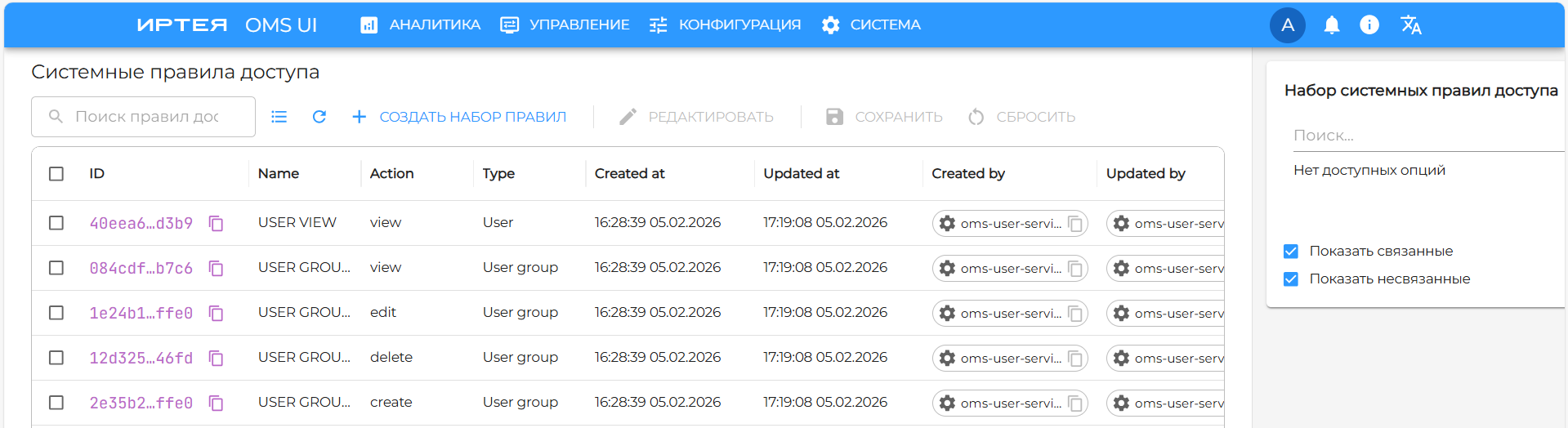
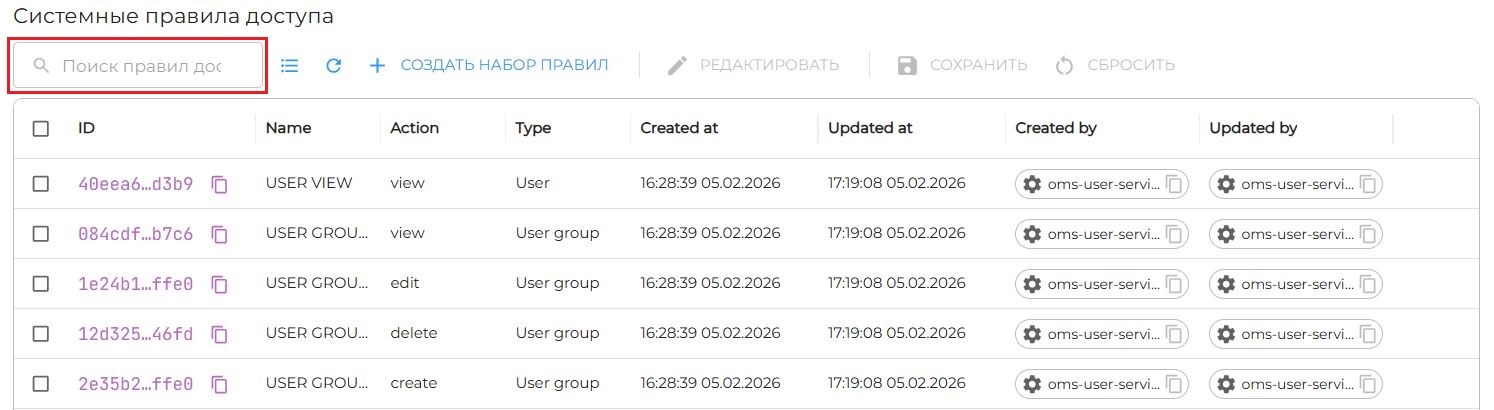
Для просмотра и взаимодействия с FAM-событиями пользователю необходимо получить системные правила доступа. Для просмотра перечня системных правил доступа в окне OMS щёлкните УПРАВЛЕНИЕ > УПРАВЛЕНИЕ ДОСТУПОМ > ПРАВИЛА ДОСТУПА > СИСТЕМНЫЕ, после чего откроется таблица системных правил доступа (рисунок 29).
Для быстрого поиска правил доступа, в поле поиска Search privileges начните вводить информацию, содержащуюся в каком-либо из полей данных этого правила, после чего таблица правил доступа будет скорректирована с учетом введенных данных (рисунок 30).
3.7. Наборы правил доступа
Применение правил доступа в OMS осуществляется путем добавления пользователю наборов правил доступа (Aliases).
Для создания набора правил доступа:
- в окне OMS щёлкните УПРАВЛЕНИЕ > УПРАВЛЕНИЕ ДОСТУПОМ > НАБОРЫ ПРАВИЛ ДОСТУПА > ОБЩИЕ;
-
щёлкните + СОЗДАТЬ НАБОР ПРАВИЛ (рисунок 31);
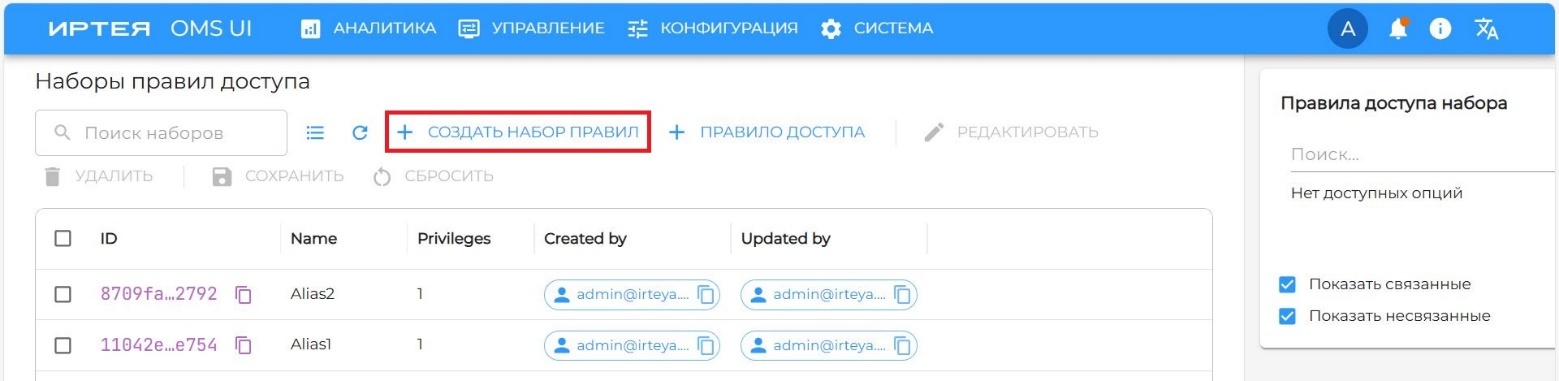
Рисунок 31 — Окно создания набора правил доступа - введите следующие данные набора правил доступа (рисунок 32):
- Имя — имя создаваемого набора правил доступа;
- Правила доступа — правила доступа, подлежащие включению в набор;
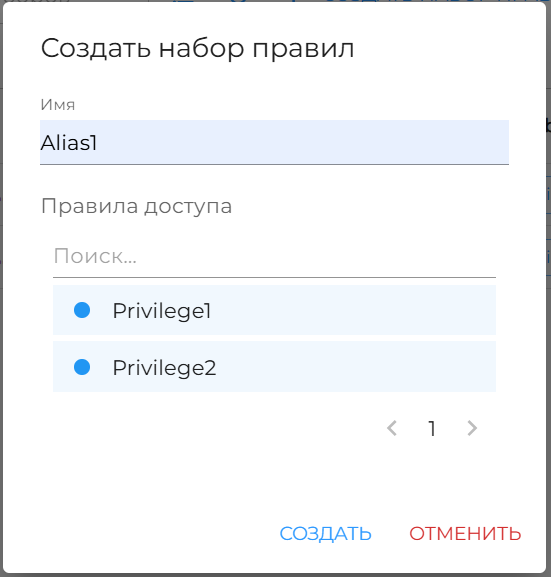
Рисунок 32 — Окно настроек набора правил доступа - щёлкните CREATE.
Для создания набора системных правил доступа:
- в окне OMS щёлкните УПРАВЛЕНИЕ > УПРАВЛЕНИЕ ДОСТУПОМ > НАБОРЫ ПРАВИЛ ДОСТУПА > СИСТЕМНЫЕ;
-
щёлкните + СОЗДАТЬ НАБОР ПРАВИЛ (рисунок 33);
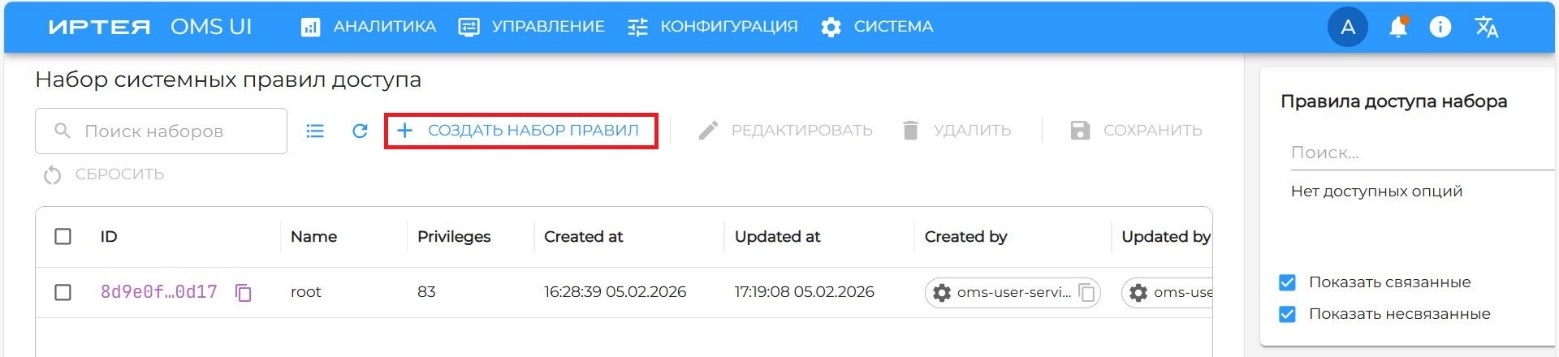
Рисунок 33 — Окно создания набора системных правил доступа - введите следующие данные набора системных правил доступа (рисунок 32):
- Имя — имя создаваемого набора системных правил доступа;
- Правила доступа — системные правила доступа, подлежащие включению в набор;
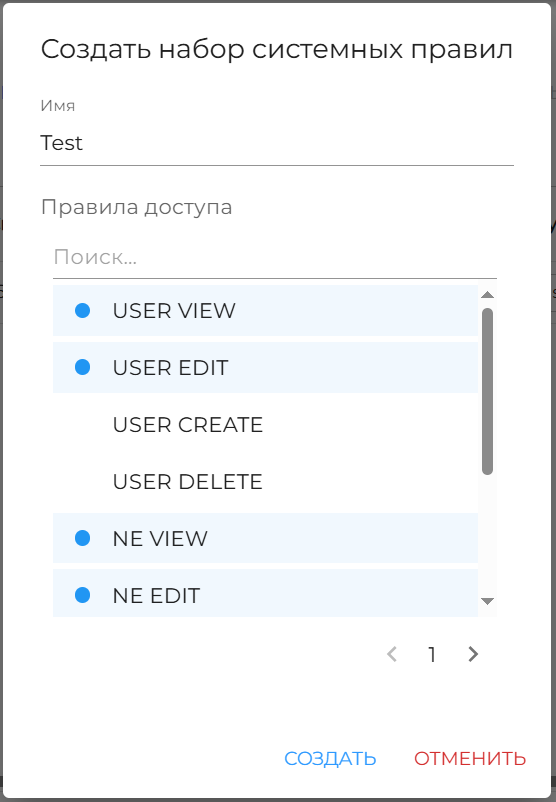
Рисунок 34 — Окно настроек набора системных правил доступа - щёлкните СОЗДАТЬ.
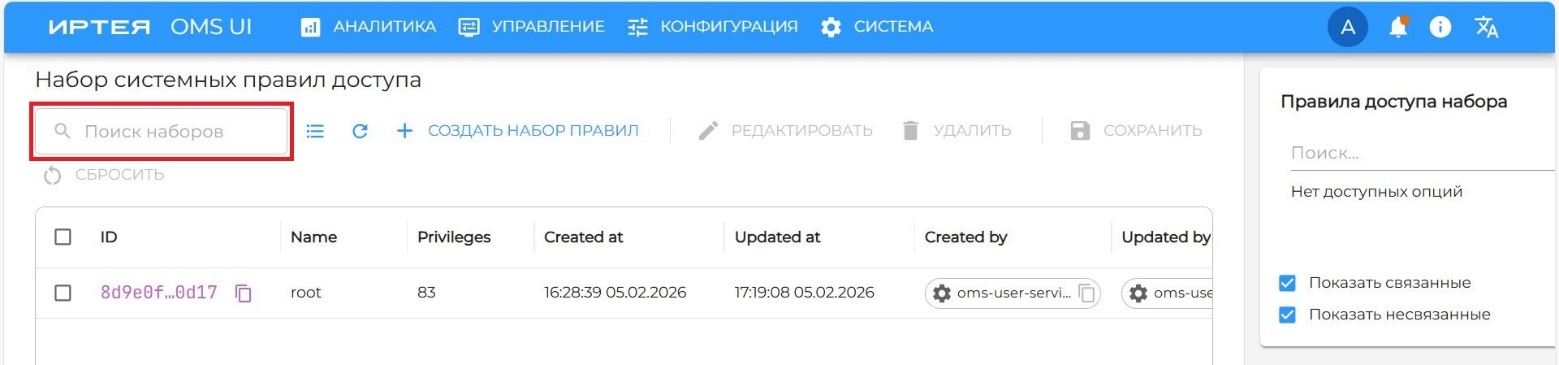
Для быстрого поиска набора правил доступа, в поле поиска Поиск наборов начните вводить информацию, содержащуюся в каком-либо из полей данных этого набора правил, после чего таблица будет скорректирована с учетом введенных данных (рисунок 35).
3.8. Просмотр информации о сетевом элементе
Для просмотра списка зарегистрированных NE:
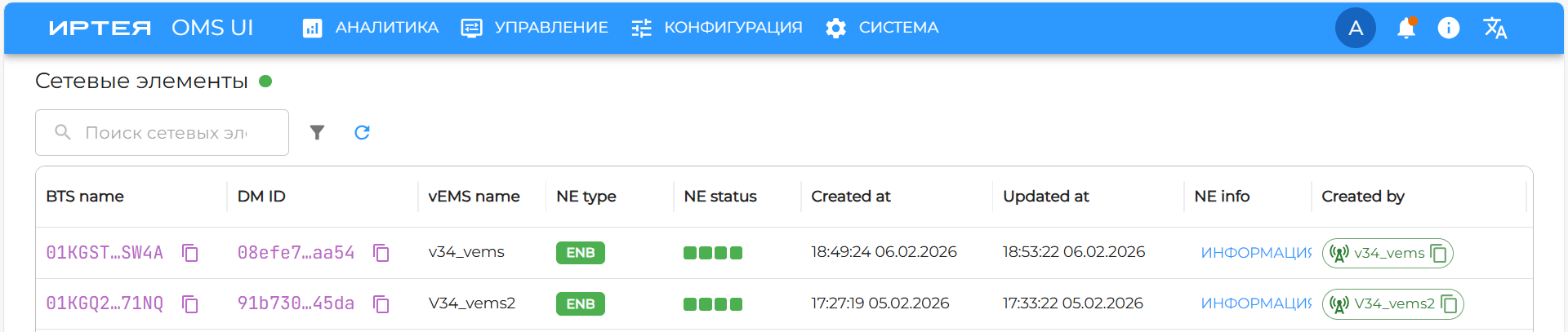
- в окне OMS щёлкните УПРАВЛЕНИЕ > СЕТЕВЫЕ ЭЛЕМЕНТЫ > СПИСОК;
- откроется меню Сетевые элементы со списком зарегистрированных NE (рисунок 36).
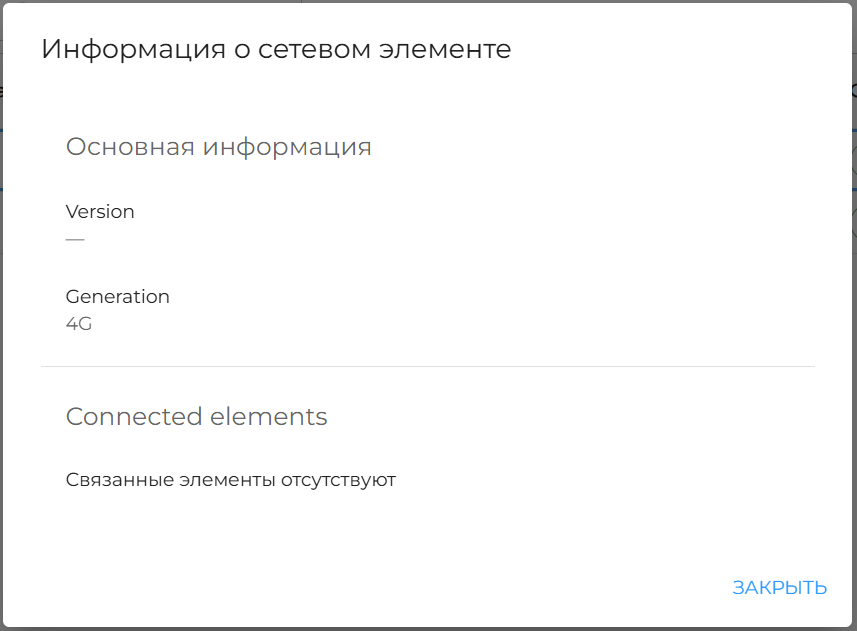
Для просмотра подробной информации о конкретном NE, щёлкните в его строке ИНФОРМАЦИЯ О СЕТЕВОМ ЭЛЕМЕНТЕ. Откроется окно, пример которого показан на рисунке 37. Просмотрев информацию, щёлкните ЗАКРЫТЬ.
3.9. Группы сетевых элементов
Для просмотра групп сетевых элементов:
- в окне OMS щёлкните УПРАВЛЕНИЕ > СЕТЕВЫЕ ЭЛЕМЕНТЫ > ГРУППЫ;
- откроется меню Группы сетевых элементов со списком существующих групп NE (рисунок 38).
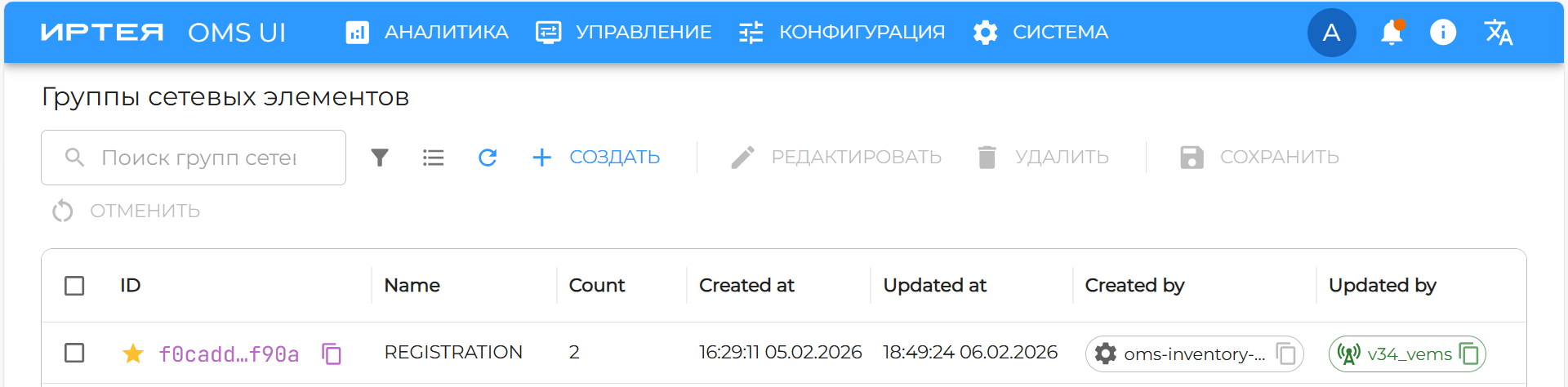
Для создания группы сетевых элементов:
- щёлкните + СОЗДАТЬ;
-
в появившемся окне задайте имя новой группы NE (рисунок 39);
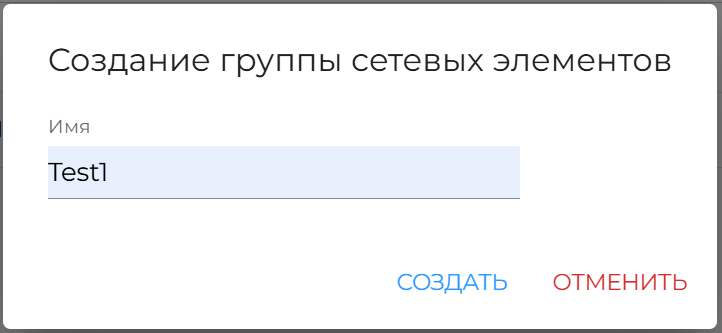
Рисунок 39 — Окно создания группы NE -
выделите созданную группу NE в списке групп, после чего в правом окне Сетевые элементы
выделите необходимые NE для добавления в группу (рисунок40);
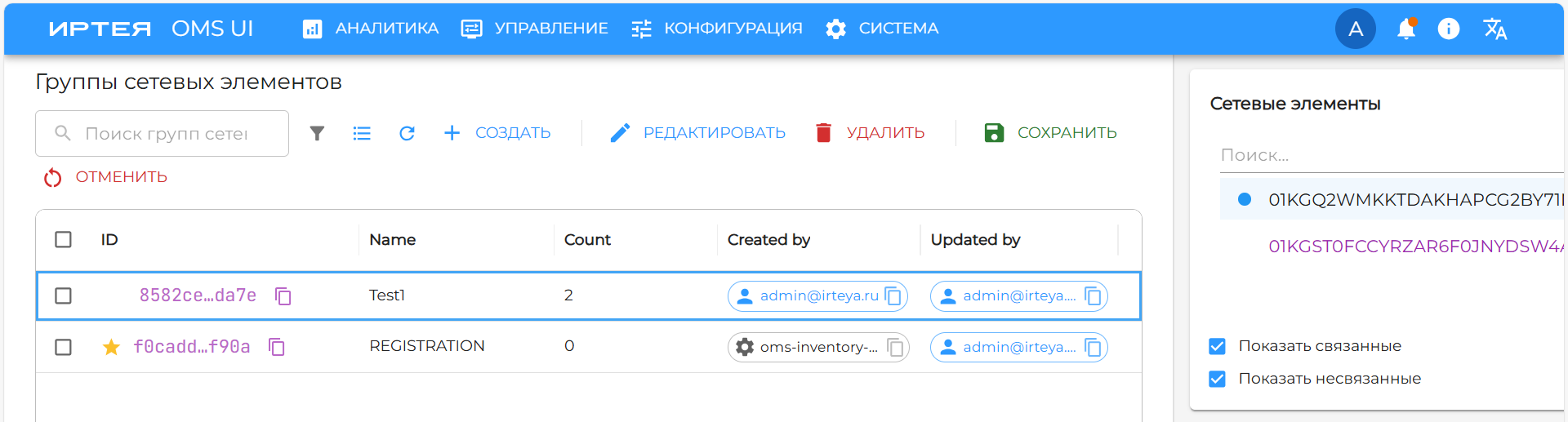
Рисунок 40 — Добавление сетевых элементов в группу - щёлкните СОХРАНИТЬ для сохранения изменений.
Для добавления сетевого элемента в существующую группу:
- в меню Сетевые элементы выберите NE и щёлкните правой кнопкой мыши;
-
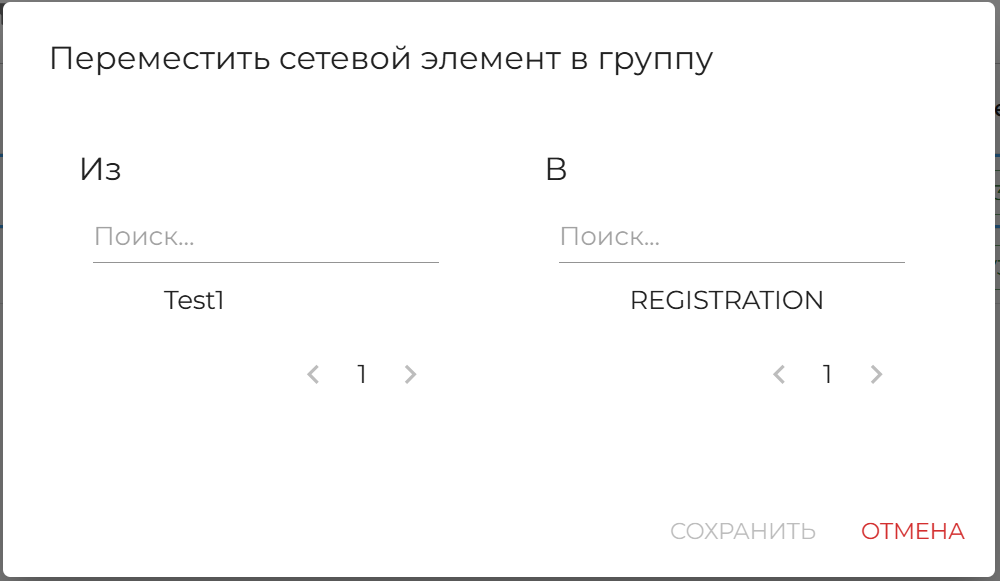
щёлкните Переместить в группу (рисунок 41);
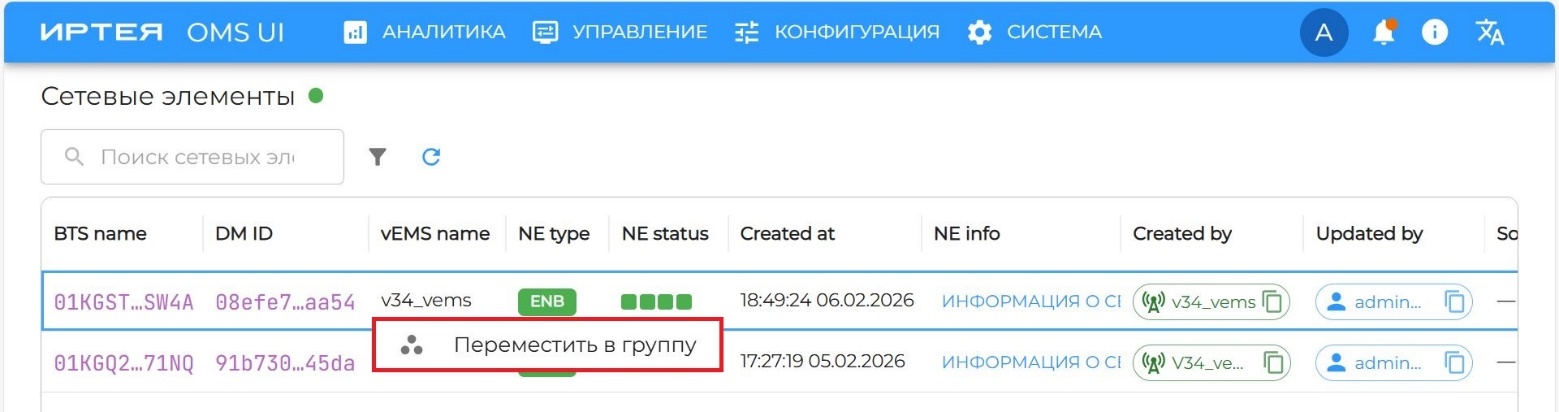
Рисунок 41 — Перемещение сетевого элемента - в появившемся окне выберите необходимую для перемещения группу (рисунок 42);
- щёлкните СОХРАНИТЬ для сохранения изменений.
3.10. Просмотр информации о цифровом модуле
Для просмотра списка зарегистрированных DM:
- в окне OMS щёлкните УПРАВЛЕНИЕ > ЦИФРОВЫЕ МОДУЛИ > СПИСОК;
- откроется меню Цифровые модули со списком зарегистрированных DM (рисунок 43);
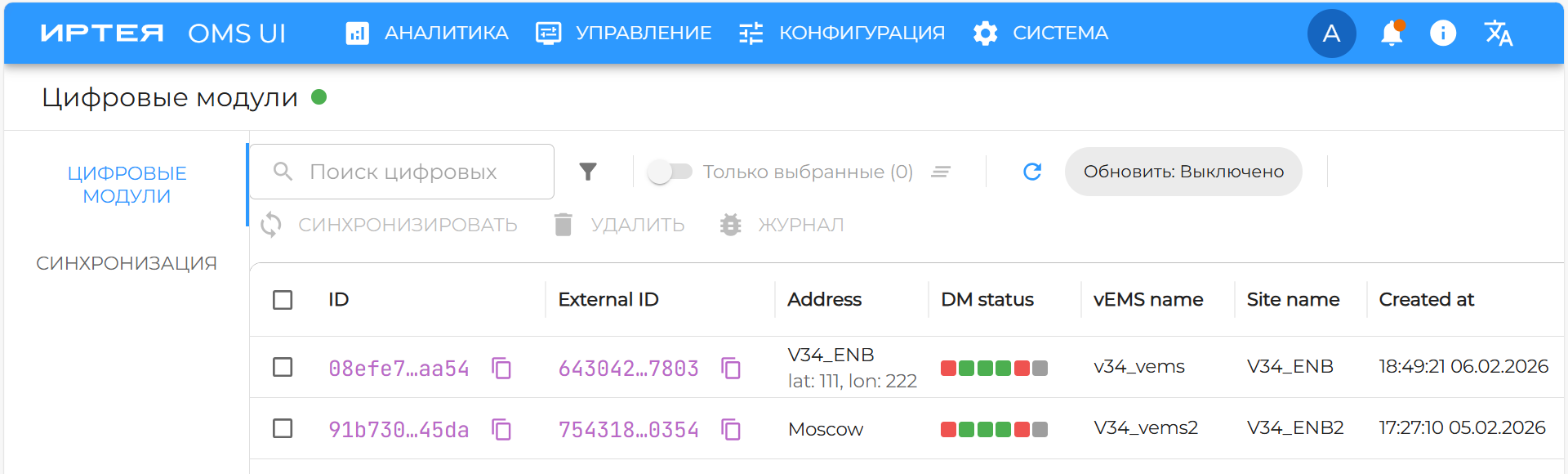
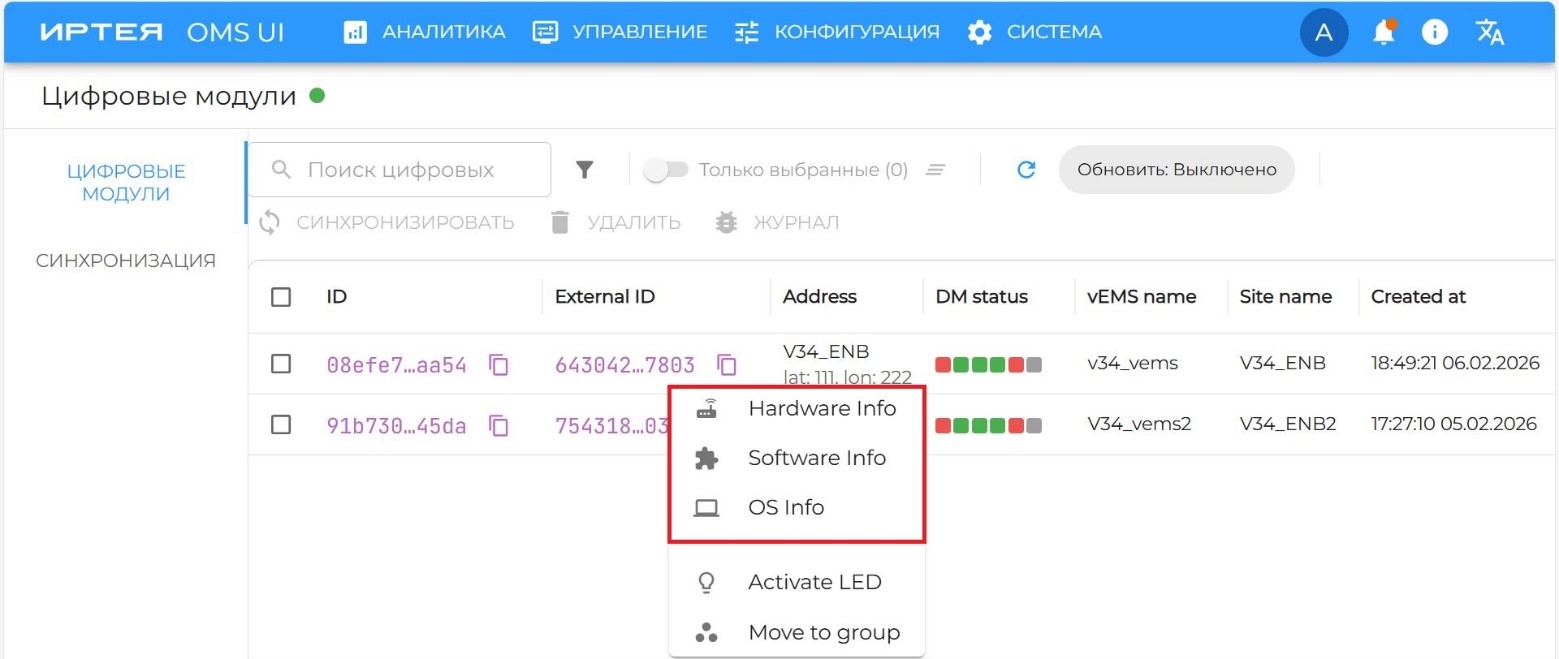
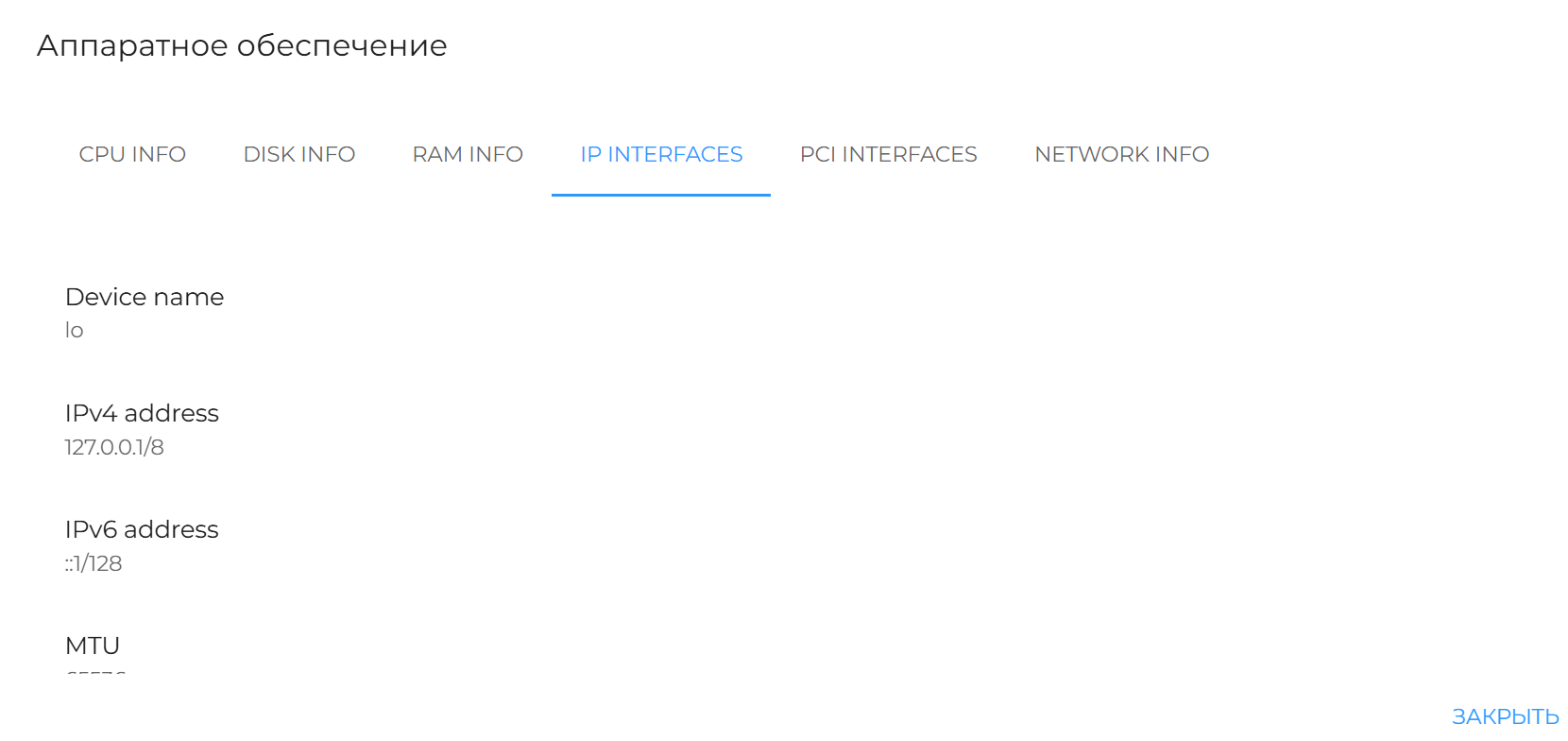
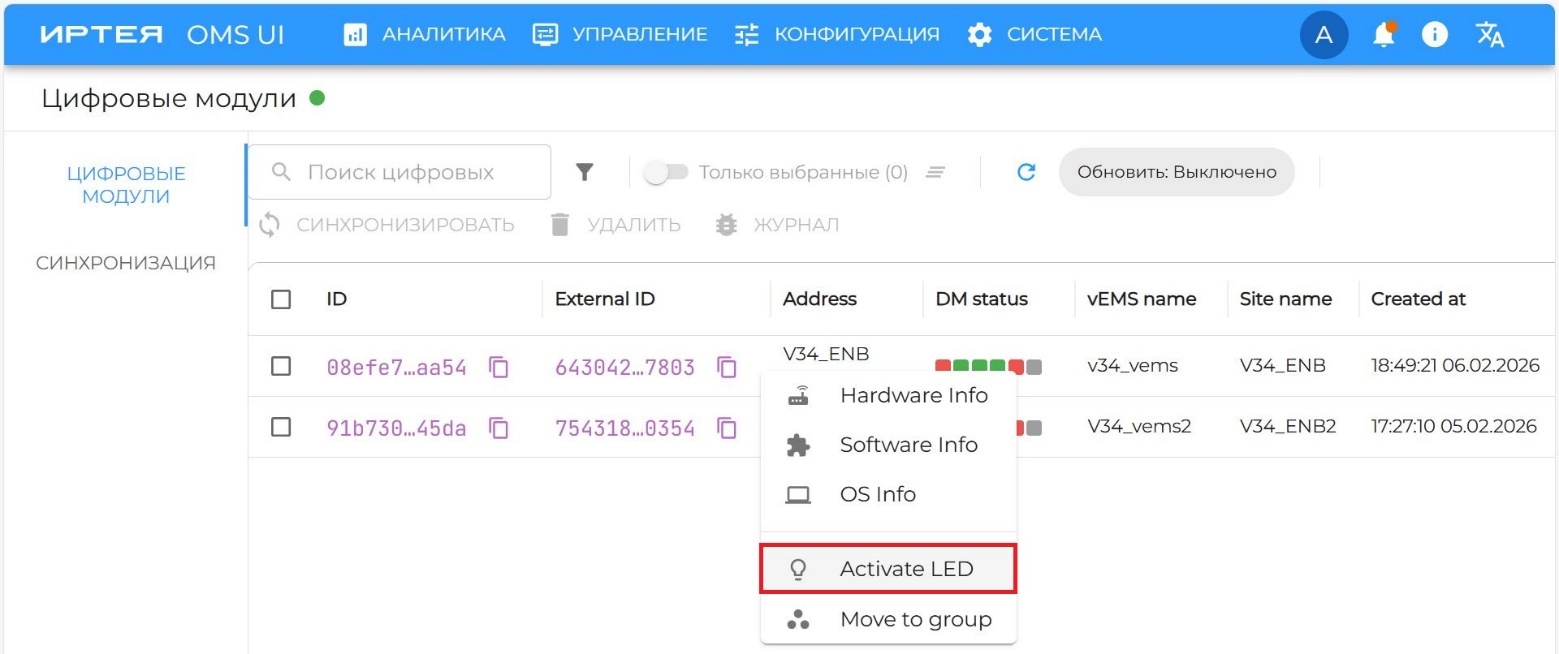
Для просмотра подробной информации в появившемся окне выберите DM и щёлкните правой кнопкой мыши, затем выберите тип отображаемой информации о DM (рисунок 44):
- Hardware Info — об аппаратном обеспечении (рисунок 45);
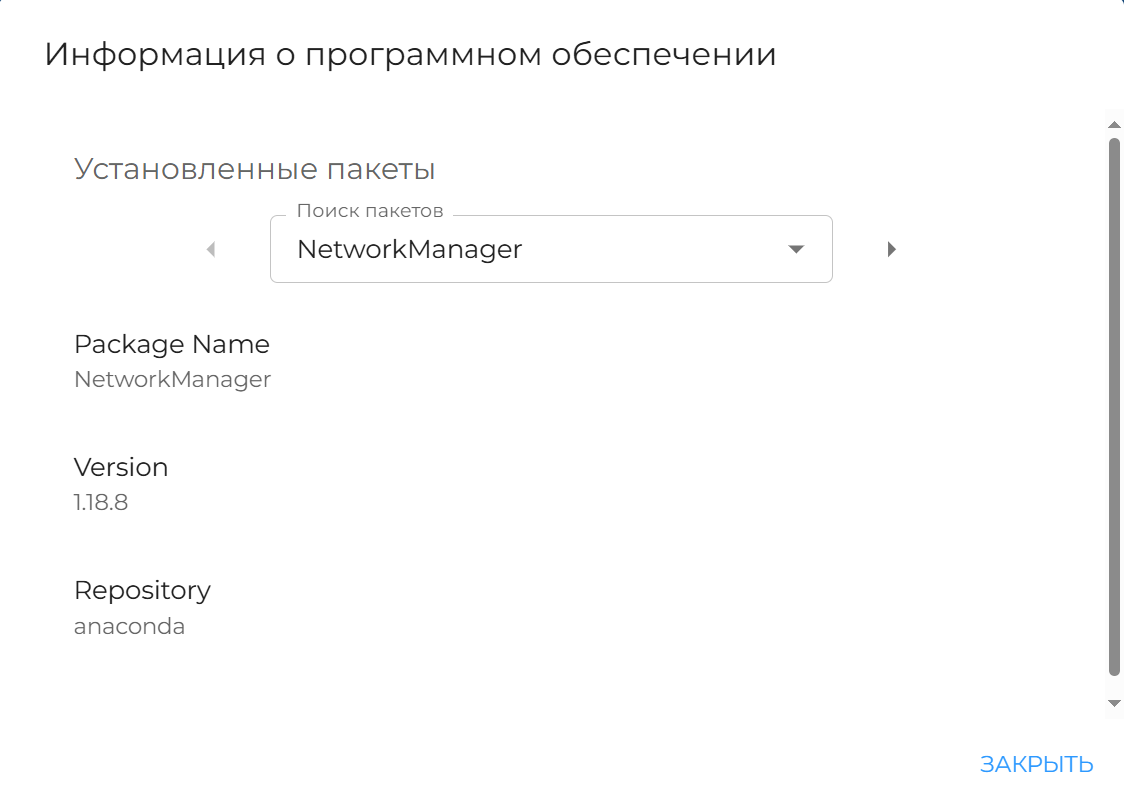
- Software Info — об установленных пакетах (рисунок 46);
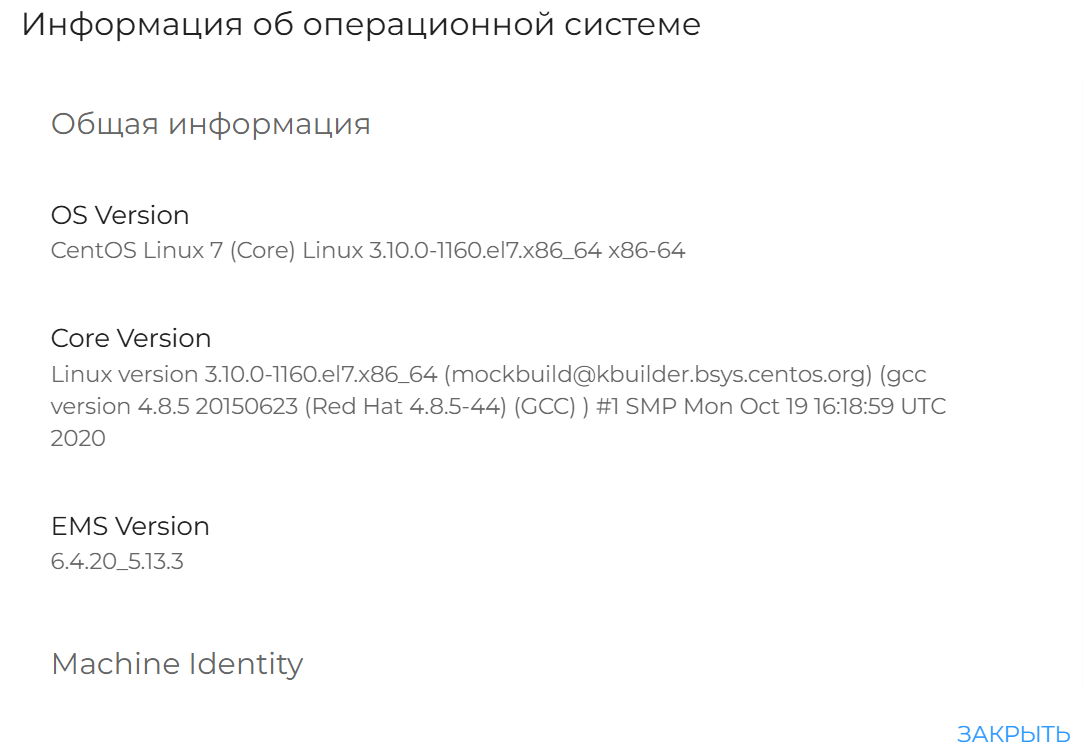
- OS Info — сведения о версиях ПО и идентификаторы (рисунок 47).
Для включения индикации DM:
- выберите необходимый DM из списка и щёлкните правой кнопкой мыши;
- щёлкните Activate LED (рисунок 48);
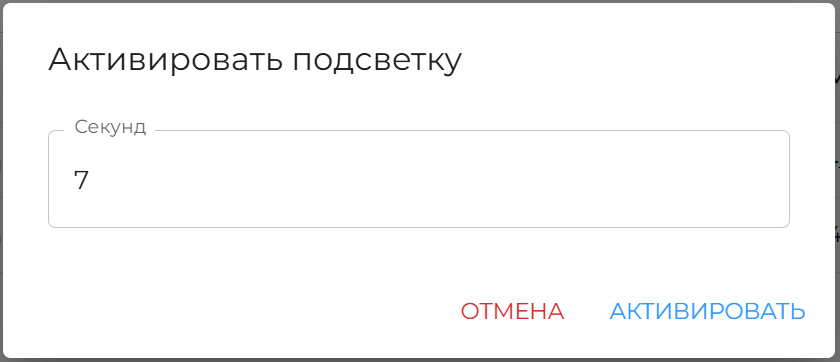
- в появившемся окне задайте продолжительность работы LED-индикации DM (рисунок 49)
3.11. Группы цифровых модулей
Для просмотра групп DM:
- в окне OMS щёлкните УПРАВЛЕНИЕ > ЦИФРОВЫЕ МОДУЛИ > ГРУППЫ;
- откроется меню Цифровые модули со списком существующих групп DM (рисунок 50).
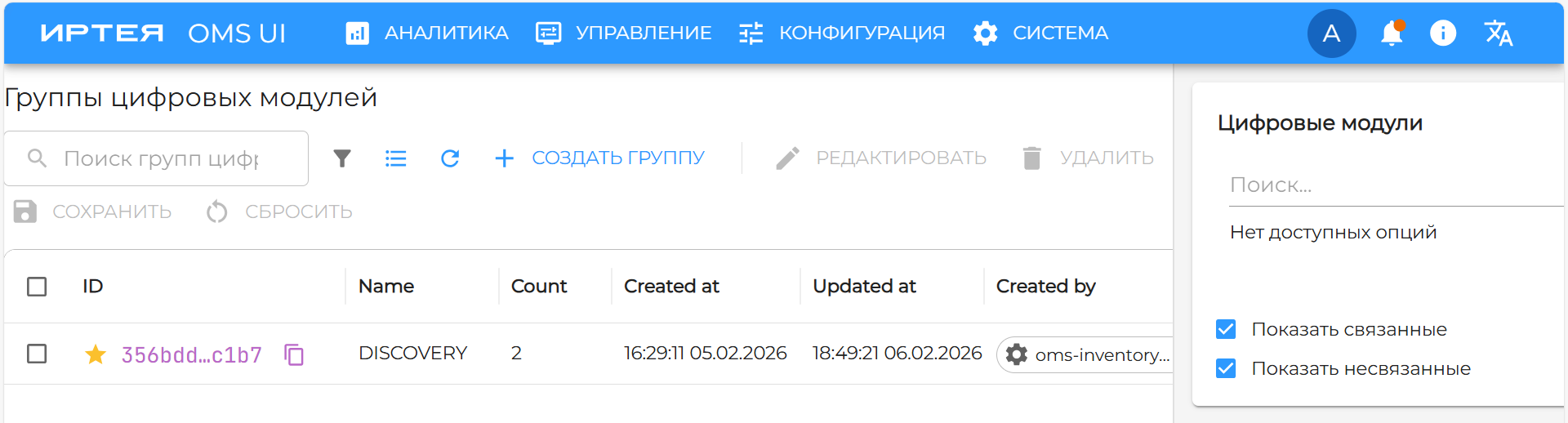
Для создания группы DM:
- щёлкните + СОЗДАТЬ ГРУППУ;
-
в появившемся окне задайте имя новой группе DM (рисунок 51);
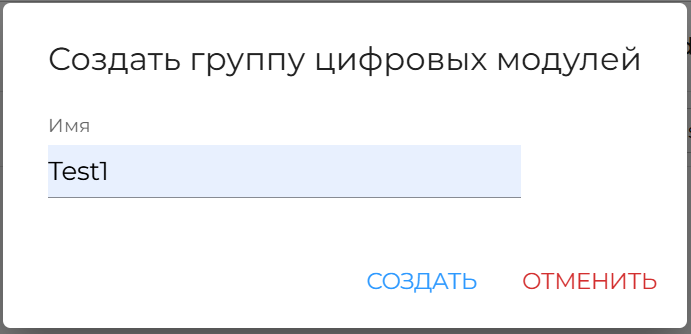
Рисунок 51 — Окно создания группы DM -
выделите созданную группу DM в списке групп, после чего в правом окне Цифровые модули
выделите необходимые DM для добавления в группу (рисунок 52);
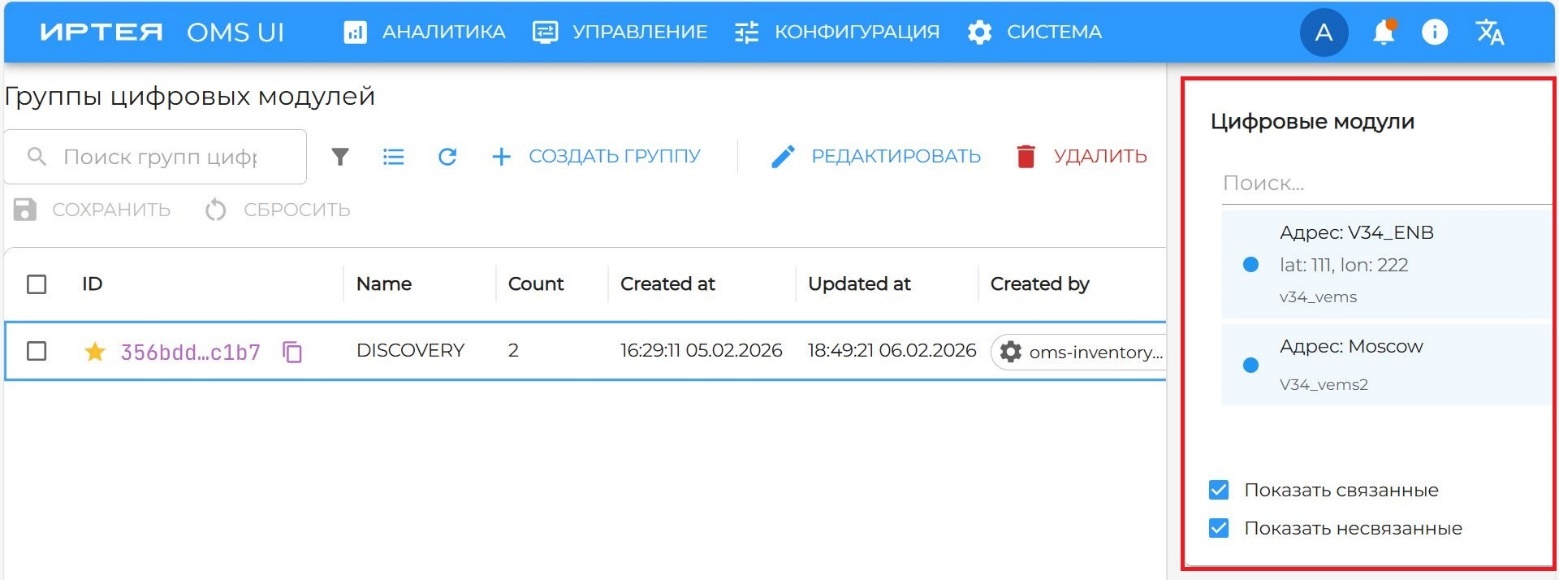
Рисунок 52 — Добавление цифровых модулей в группу - щёлкните СОХРАНИТЬ для сохранения изменений.
Для удаления DM из группы:
- выделите группу DM, из которой необходимо удалить DM;
- в списке групп выберите строку содержащую необходимый для удаления DM;
- щёлкните СОХРАНИТЬ для сохранения изменений.
Для добавления DM в существующую группу:
-
выберите DM из списка цифровых модулей, щёлкните правой кнопкой мыши, после чего щёлкните Move to
group (рисунок 53);
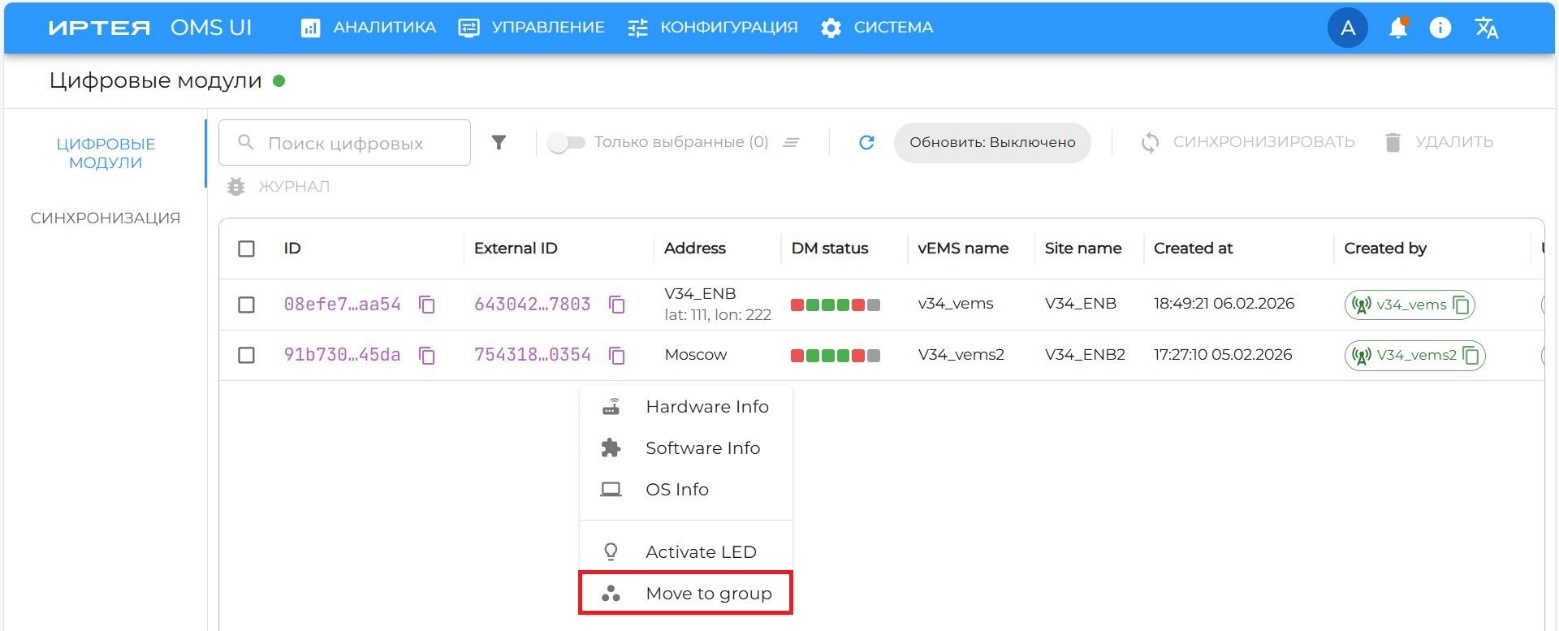
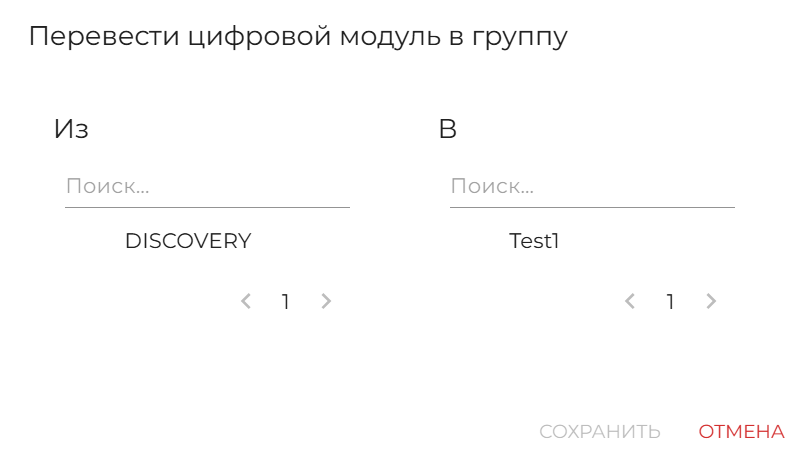
Рисунок 53 — Перемещение цифрового модуля - в появившемся окне в поле В укажите группу, в которую следует переместить DM (рисунок 54);
- щёлкните СОХРАНИТЬ для сохранения изменений.
Для переименования группы DM:
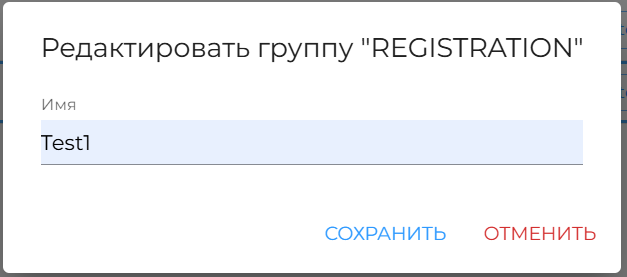
- выберите DM из списка цифровых модулей и щёлкните РЕДАКТИРОВАТЬ;
- в появившемся окне в поле Имя введите новое имя группы DM, после чего щёлкните SAVE для сохранения изменений (рисунок 55).
3.12. Учётные записи пользователей
Для создания учётной записи пользователя:
- в окне OMS щёлкните УПРАВЛЕНИЕ > УПРАВЛЕНИЕ ДОСТУПОМ > ПОЛЬЗОВАТЕЛИ > СПИСОК;
-
откроется таблица, содержащая список пользователей (рисунок 56);

Рисунок 56 — Меню Пользователи - щёлкните + СОЗДАТЬ;
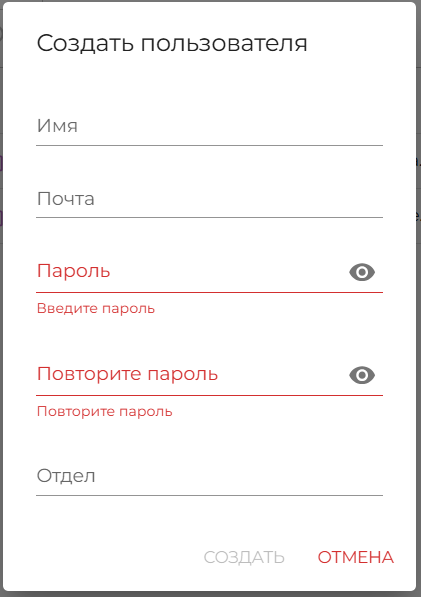
-
в окне создания учётной записи пользователя (рисунок 57) заполните данные нового пользователя:
- Имя — имя пользователя;
- Почта — адрес электронной почты пользователя;
- Пароль — пароль учётной записи;
- Отдел — подразделение, к которому принадлежит пользователь (необязательное поле).
Для внесения изменений в учётную запись пользователя:
- в списке пользователей выберите учётную запись;
- щёлкните РЕДАКТИРОВАТЬ;
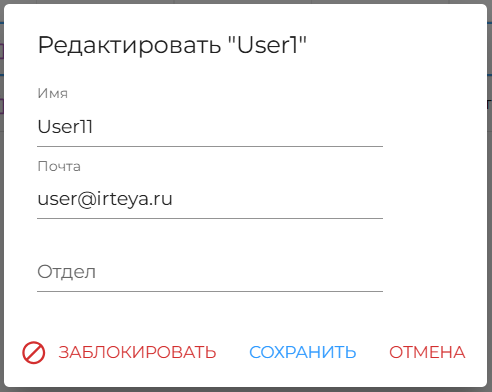
-
в появившемся окне редактирования данных пользователя (рисунок 58) можно выполнить следующие действия:
- изменить имя пользователя (Имя);
- сменить адрес электронной почты пользователя (Почта);
- изменить данные о подразделении, к которому принадлежит пользователь (Отдел).
- заблокировать пользователя (ЗАБЛОКТРОВАТЬ).
- выполнив необходимые действия, щёлкните СОХРАНИТЬ;
- для закрытия окна редактирования данных пользователя щёлкните ОТМЕНА.
Для быстрого поиска пользователя, в поле поиска Поиск пользователей начните вводить информацию, содержащуюся в каком-либо из полей данных пользователя, после чего таблица пользователей будет скорректирована с учетом введенных данных (рисунок 59).
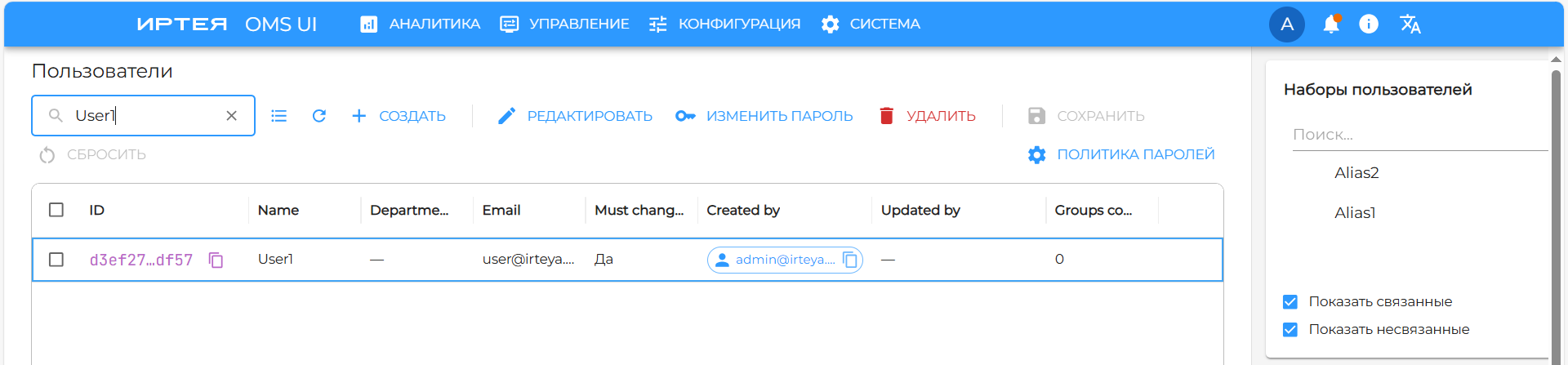
Для предоставления учетной записи пользователя полномочий:
- в списке пользователей выберите учётную запись;
-
справа от списка пользователей выберите предоставляемые полномочие из списка (рисунок 60):
- на панели Наборы пользователей — для набора полномочий;
- на панели Системные наборы пользователей — для набора системных полномочий;
- щёлкните СОХРАНИТЬ для сохранения изменений.
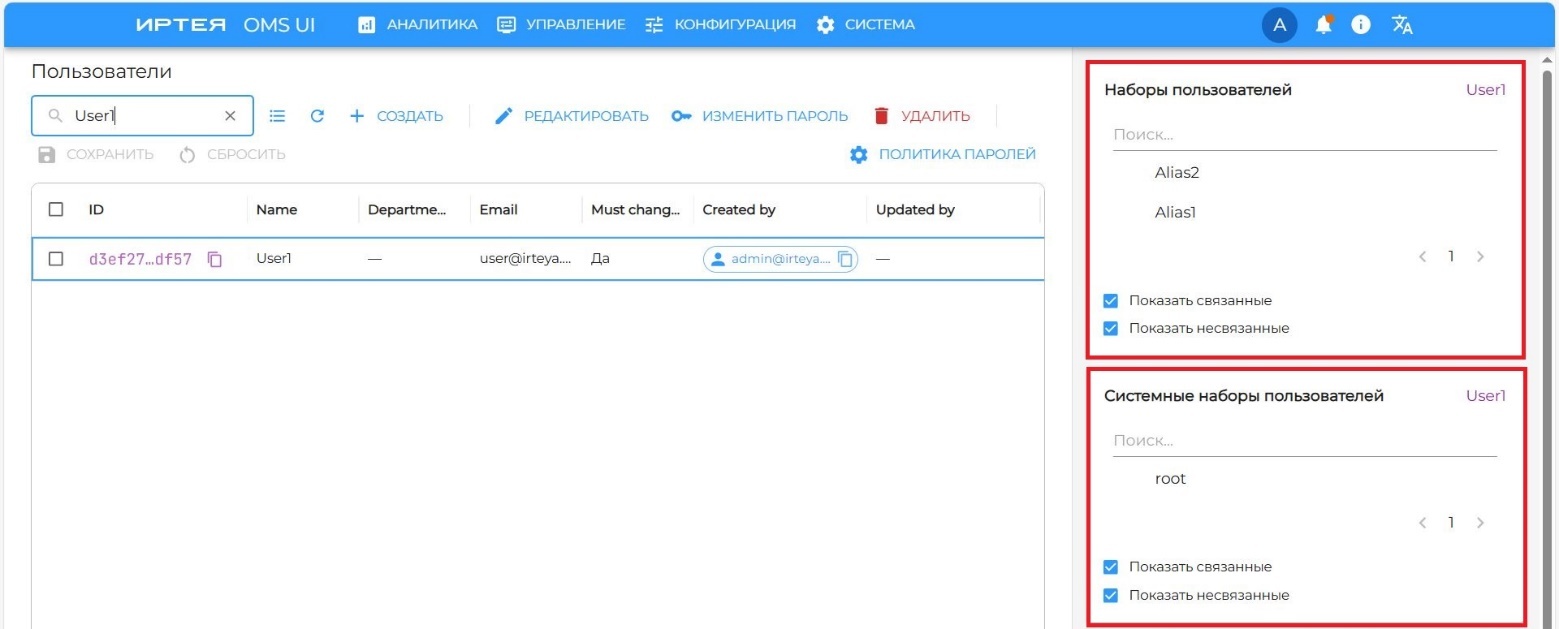
Для отзыва ранее выданных полномочий:
- в списке пользователей выберите учётную запись;
- справа от списка пользователей выберите необходимые для отзыва полномочия;
- щёлкните СОХРАНИТЬ для сохранения изменений.
3.13. Группы пользователей
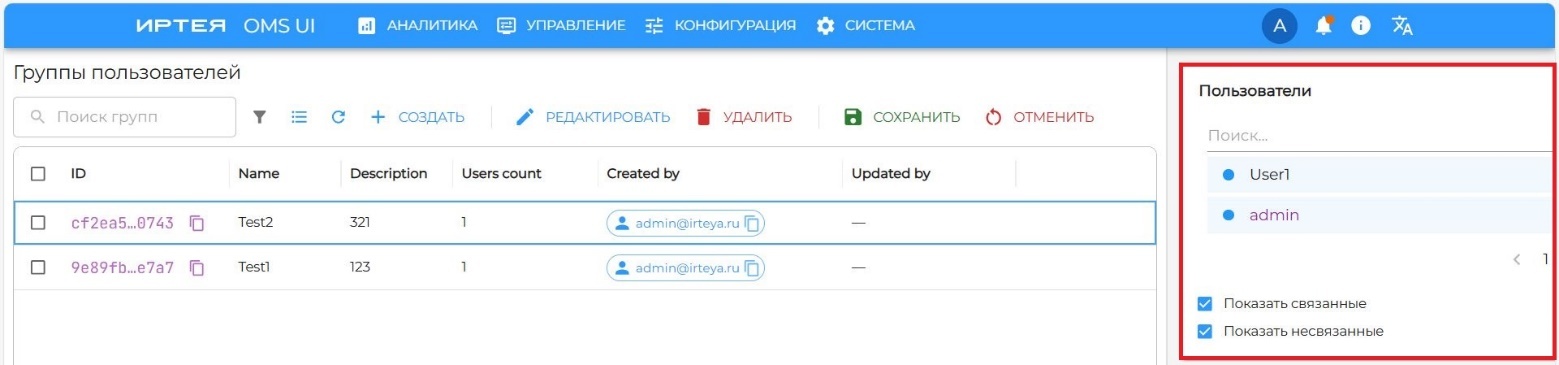
Для просмотра групп пользователей в окне OMS щёлкните УПРАВЛЕНИЕ > УПРАВЛЕНИЕ ДОСТУПОМ > ПОЛЬЗОВАТЕЛИ > ГРУППЫ, после чего откроется меню Группы пользователей со списком существующих групп пользователей (рисунок 61).
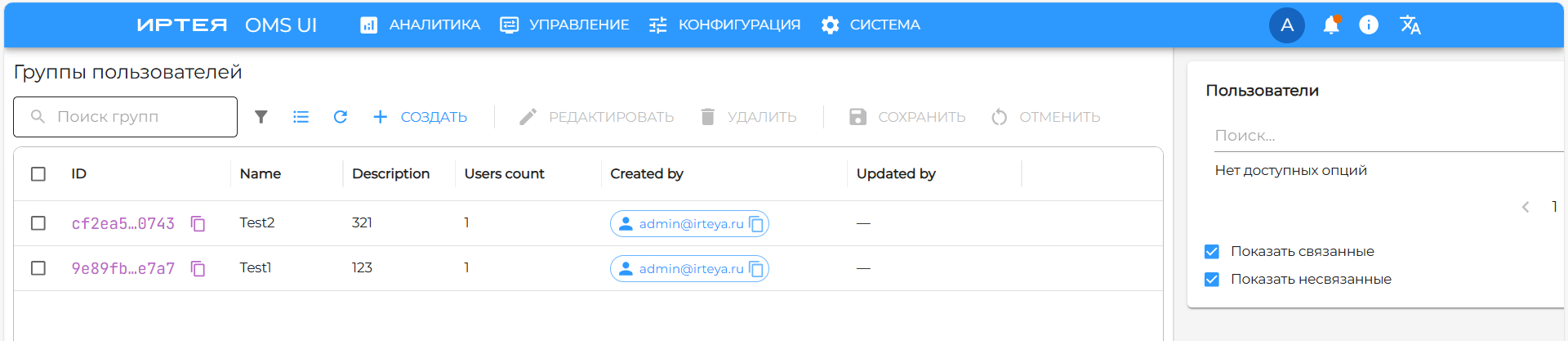
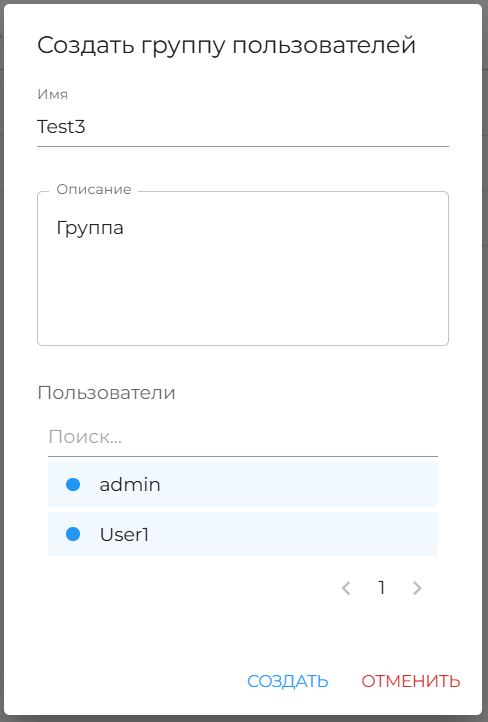
Для создания группы пользователей:
- щёлкните + СОЗДАТЬ;
- в появившемся окне задайте:
- имя новой группы NE;
- описание группы;
- выберете пользователей, входящих в новую группу;
- щёлкните СОЗДАТЬ для сохранения настроек группы.
Окно создания группы пользователей показано на рисунке 62.
Для изменения состава группы:
- выделите созданную группу пользователей в списке групп;
- в правом окне Пользователи выделите необходимых пользователей для добавления в группу (рисунок 63);
- щёлкните СОХРАНИТЬ для сохранения изменений.
3.14. Личный кабинет пользователя
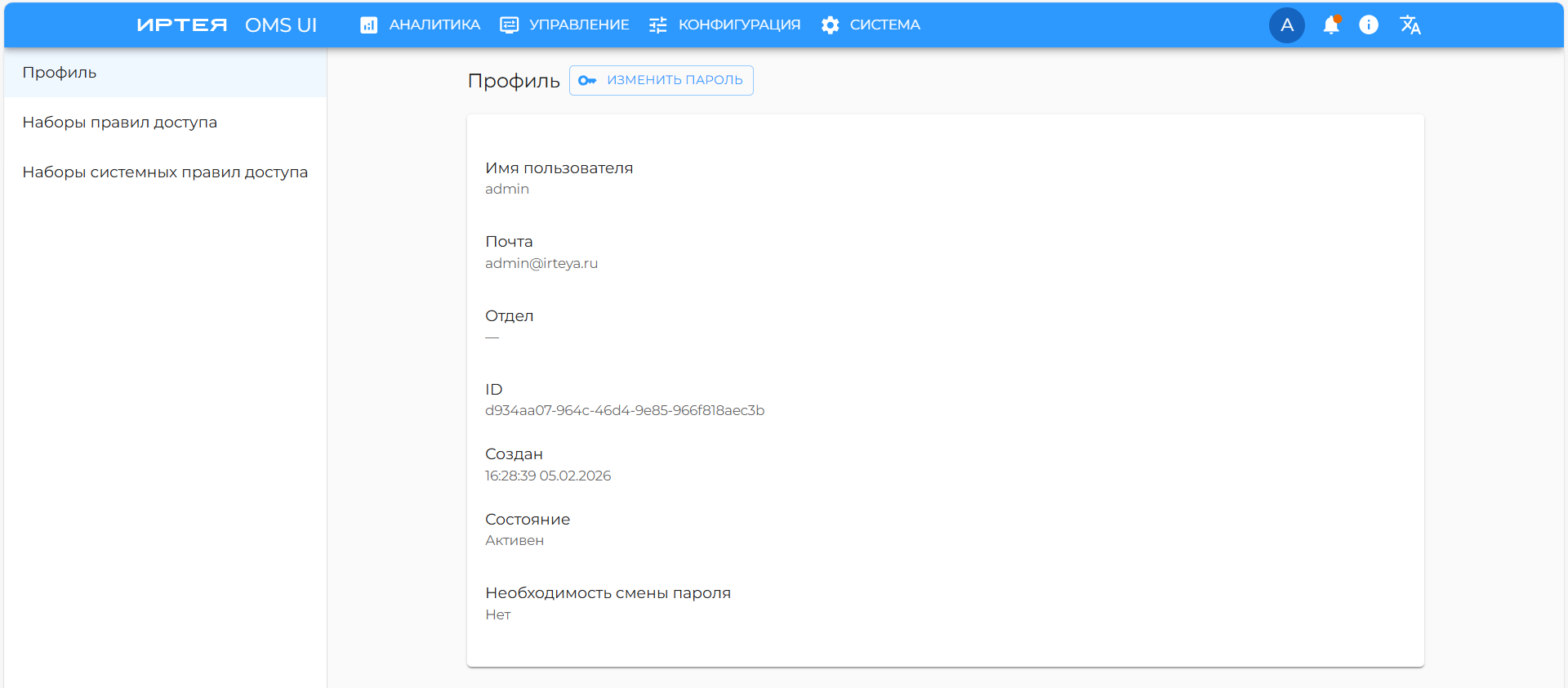
Для перехода в личный кабинет пользователя щелкните значок пользователя, после чего щелкните Profile (рисунок 65).
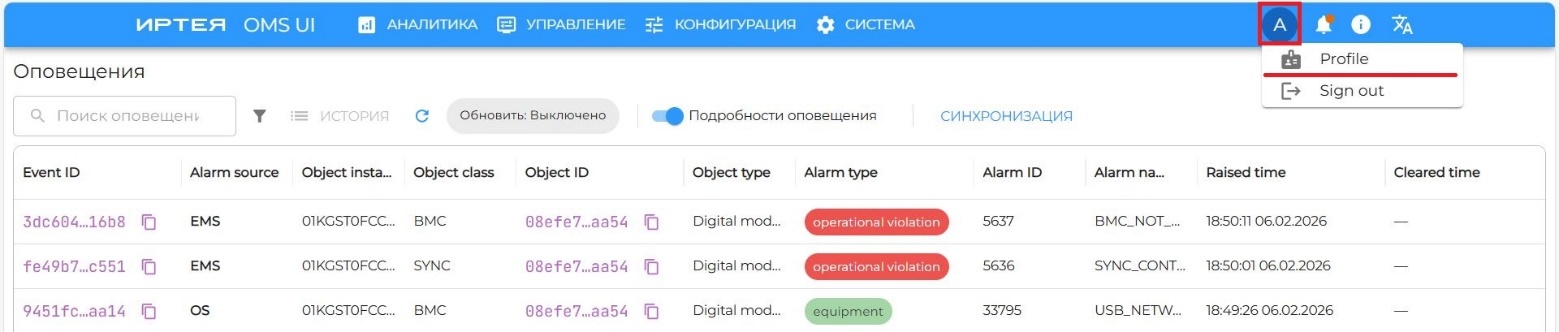
Окно личного кабинета пользователя показано на рисунке 65.
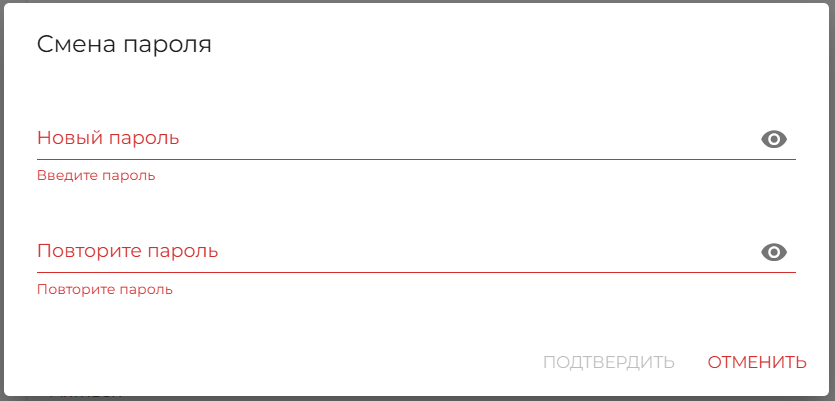
Для смены пароля в личном кабинете пользователя:
- щёлкните Профиль в боковом меню;
- щёлкните ИЗМЕНИТЬ ПАРОЛЬ;
- введите новый пароль в соответствии с принятой политикой паролей;
- введите повторно новый пароль;
- щёлкните ПОДТВЕРДИТЬ для подтверждения изменений (рисунок 66).
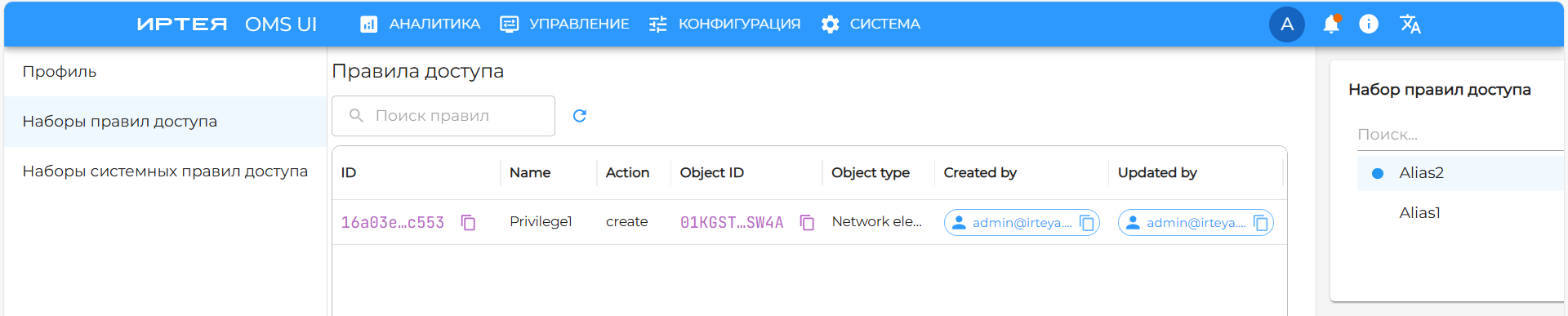
Для просмотра предоставленных полномочий в личном кабинете пользователя щёлкните в боковом меню:
- Наборы правил доступа — для набора полномочий;
- Наборы системных правил доступа — для набора системных полномочий.
Окно просмотра полномочий показано на рисунке 67.
3.15. Конфигурации сетевых элементов
Для создания конфигурации NE:
- в строке меню OMS щёлкните КОНФИГУРАЦИЯ;
- в открывшемся меню выберите СЕТЕВОЙ ЭЛЕМЕНТ;
-
выберите NE в списке, после чего щёлкните ВЫБРАТЬ (рисунок 68);
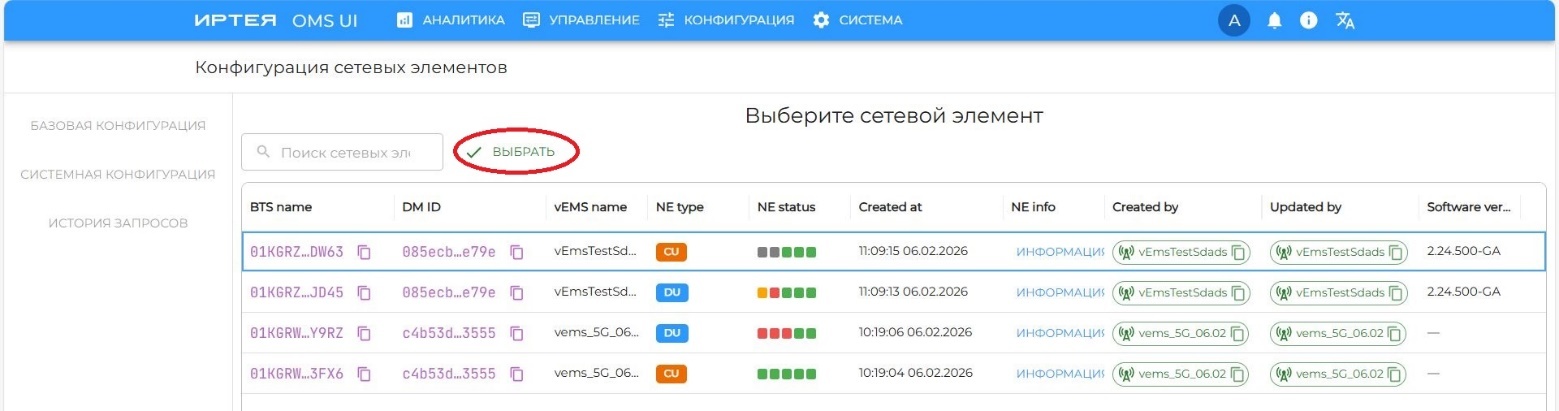
Рисунок 68 — Список конфигураций сетевых элементов -
откроется меню конфигурации сетевых элементов (рисунок 69);

Рисунок 69 — Окно настройки конфигурации сетевого элемента - в окне конфигурации NE откройте вкладку СИСТЕМНАЯ КОНФИГУРАЦИЯ или убедитесь в том, что она открыта;
- щёлкните +СОЗДАТЬ;
-
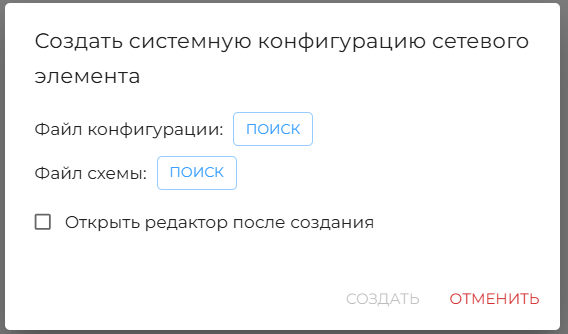
в появившемся окне выберите следующие файлы (рисунок 70):
- файл конфигурации NE в формате .xml (Файл конфигурации);
- файл валидации конфигурации в формате .xsd (Файл схемы);
- для автоматического открытия окна изменения параметров конфигурации NE выберите пункт Открыть редактор после создания.
Для изменения параметров конфигурации NE:
- в строке меню конфигурации сетевого элемента откройте вкладку СИСТЕМНАЯ КОНФИГУРАЦИЯ или убедитесь в том, что она открыта (рисунок 69);
- выберите конфигурацию из списка;
- щёлкните РЕДАКТИРОВАТЬ;
-
откроется окно изменения параметров конфигурации NE (рисунок 71);
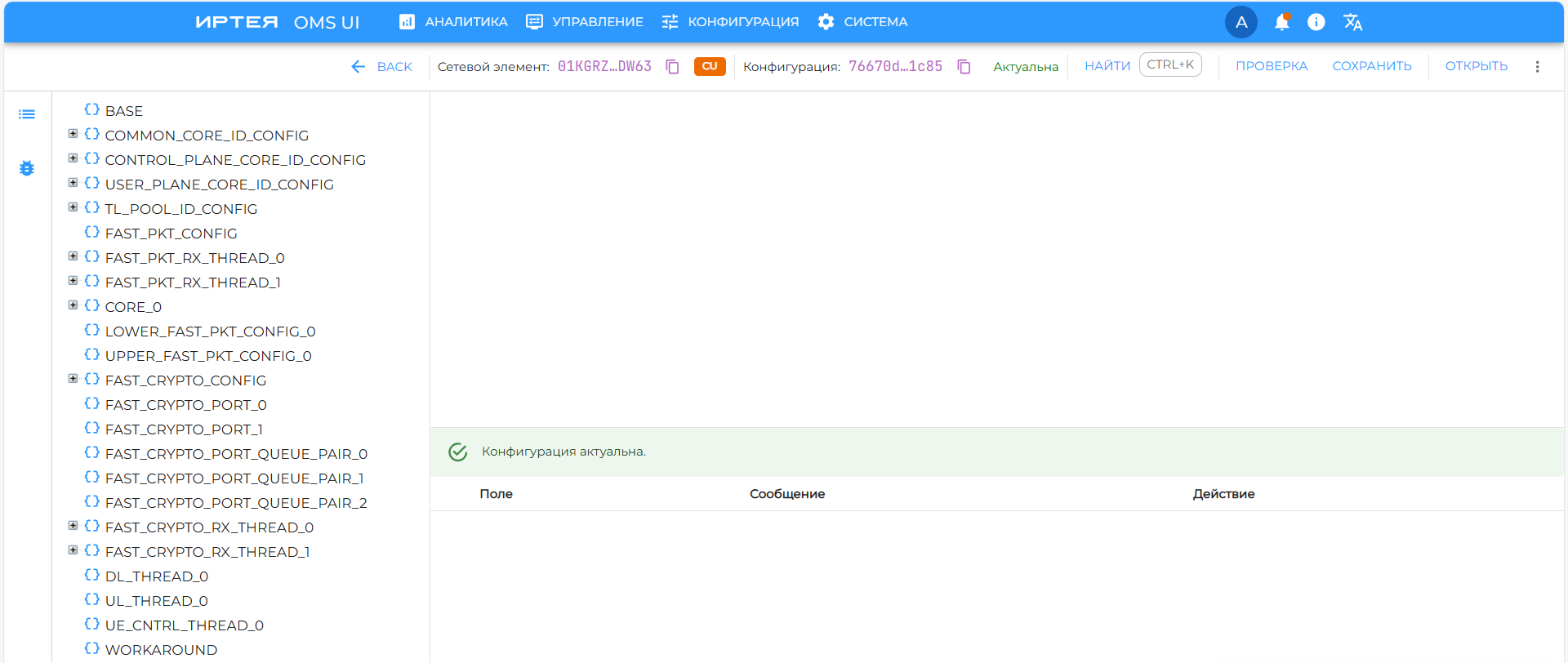
Рисунок 71 — Окно изменения параметров конфигурации - в появившемся окне измените необходимые параметры, после чего щёлкните СОХРАНИТЬ;
- закройте окно редактора конфигурации щёлкнув BACK.
Для применения конфигурации необходимо выбрать измененную конфигурации, после чего создать запрос на применение конфигурации щёлкнув ЗАПРОС НА ПРИМЕНЕНИЕ в меню конфигурации сетевого элемента.
Для подтверждения применения новой конфигурации:
-
в окне настройки конфигурации NE откройте вкладку ИСТОРИЯ ЗАПРОСОВ (рисунок 72);

Рисунок 72 — Окно запросов NE - выберите требующий подтверждения запрос из списка;
- щёлкните ПРИМЕНИТЬ;
Примечание. Для подтверждения применения новой конфигурации пользователь должен обладать соответствующим доступом в системе (п. 3.4).
3.16. Изменение конфигурации транспортной сети
Для изменения параметров конфигурации транспортной сети:
- в строке меню OMS щёлкните КОНФИГУРАЦИЯ;
- в открывшемся меню выберите ТРАНСПОРТНАЯ СЕТЬ;
-
выберите DM в списке, после чего щёлкните ВЫБРАТЬ (рисунок 73);
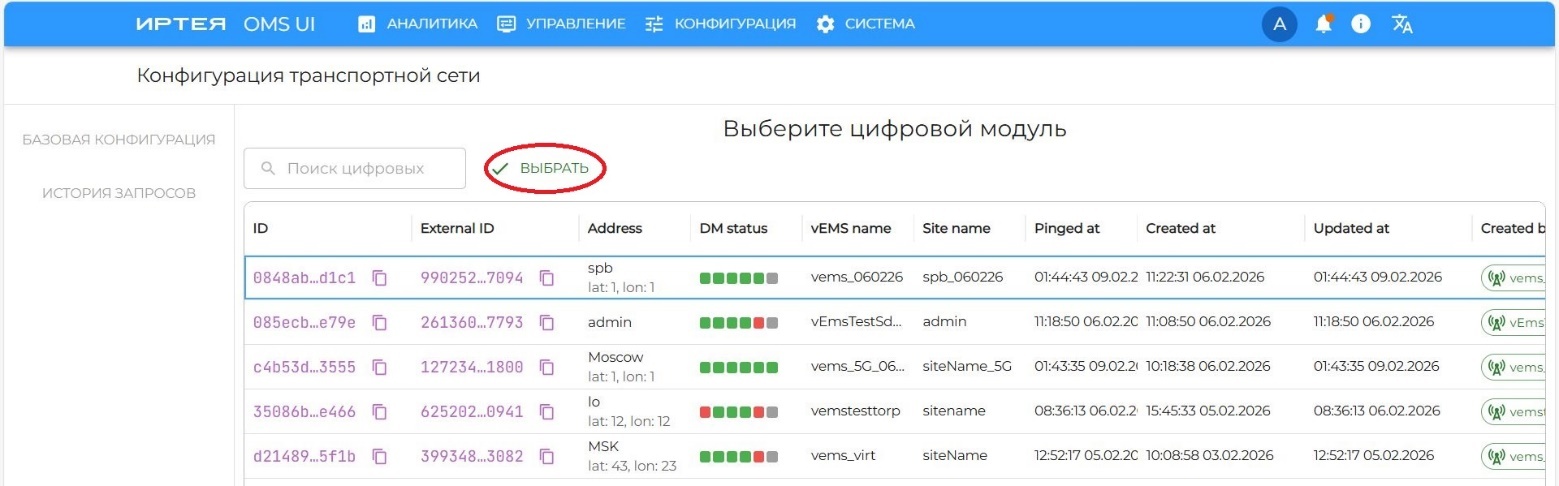
Рисунок 73 — Список конфигураций цифровых модулей - откроется меню настройки конфигурации DM (рисунок 74);

Для создания новой конфигурации:
- в окне настройки конфигурации транспортной щёлкните +СОЗДАТЬ;
-
подтвердите создание новой конфигурации в появившемся окне (рисунок 75);
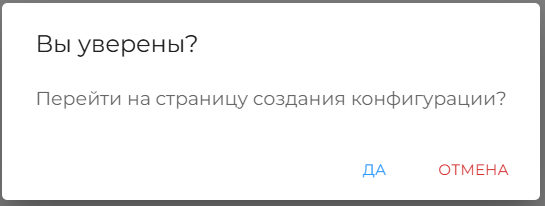
Рисунок 75 — Подтверждение создания конфигурации транспортной сети -
откроется окно настройки конфигурации транспортной сети (рисунок 76);
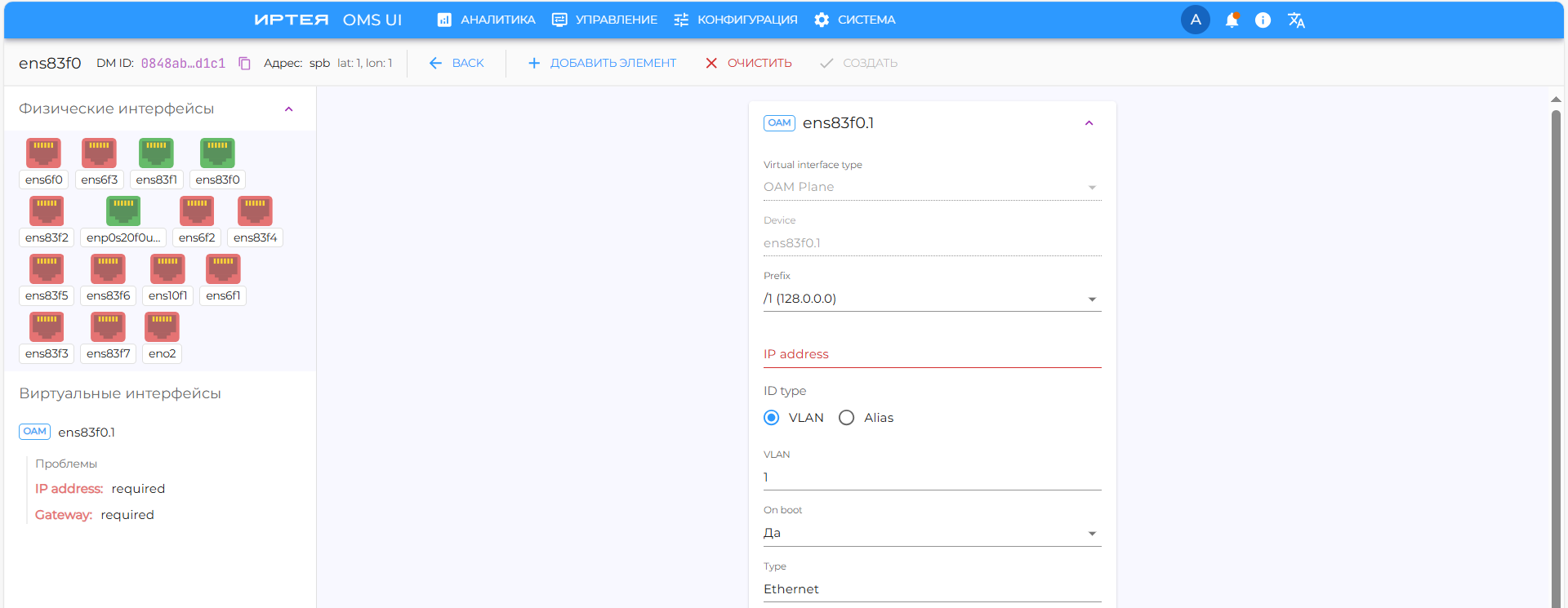
Рисунок 76 — Окно настройки конфигурации транспортной сети - щёлкните + ДОБАВИТЬ ЭЛЕМЕНТ для добавления виртуального сетевого интерфейса;
-
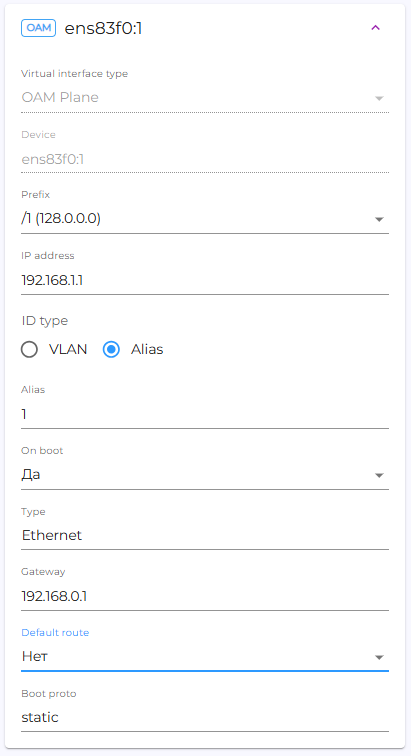
в правой части окна настройки конфигурации заполните форму настройки виртуального сетевого интерфейса:
- выберите длину префикса подсети из списка Prefix;
- введите IP-адрес EMS в поле IP Address;
- если на данном физическом интерфейсе создаётся виртуальный сетевой интерфейс, относящийся к новому для данного физического интерфейса VLAN, оставьте переключатель в положении VLAN и укажите номер VLAN в поле VLAN; если же создаётся ещё один виртуальный сетевой интерфейс без указания VLAN или относящийся к VLAN, для которого уже прежде создан виртуальный сетевой интерфейс, переведите переключатель в положение Alias и задайте уникальный псевдоним данного виртуального сетевого интерфейса в поле Alias;
- если необходимо, чтобы виртуальный сетевой интерфейс поднимался автоматически при запуске системы, в списке On boot оставьте значение Да, в противном случае выберите в нём Нет;
- введите адрес шлюза в поле Gateway;
- если создаваемый виртуальный сетевой интерфейс должен получать сетевые настройки от DHCP-сервера, в поле Boot proto введите dhcp, если же должны применяться заданные выше настройки, введите в это поле none или static;
- щёлкните СОЗДАТЬ для сохранения настроек;
- убедитесь в том, что в окне EMS появилось сообщение Config created Virtual interfaces data saved.
Окно настройки виртуального сетевого интерфейса показано на рисунке 77.
Для редактирования существующей конфигурации:
- в окне настройки конфигурации транспортной сети выберите конфигурацию из списка;
- щёлкните РЕДАКТИРОВАТЬ;
- откроется окно изменения параметров конфигурации транспортной сети (рисунок 76);
- в появившемся окне измените необходимые параметры, после чего щёлкните СОХРАНИТЬ;
- закройте окно редактора конфигурации щёлкнув BACK.
Для применения конфигурации необходимо выбрать измененную конфигурации, после чего создать запрос на применение конфигурации щёлкнув ЗАПРОС НА ПРИМЕНЕНИЕ в меню конфигурации сетевого элемента.
Для подтверждения применения новой конфигурации:
-
в окне настройки конфигурации транспортной сети откройте вкладку ИСТОРИЯ ЗАПРОСОВ (рисунок
72);

Рисунок 78 — Окно запросов транспортной сети - выберите требующий подтверждения запрос из списка;
- щёлкните ПРИМЕНИТЬ;
Примечание. Для подтверждения применения новой конфигурации пользователь должен обладать соответствующим доступом в системе (п. 3.4).
3.17. Редактирование конфигураций с помощью групповых операций
Для изменения параметров конфигурации транспортной сети:
- в строке меню OMS щёлкните КОНФИГУРАЦИЯ > УПРАВЛЕНИЕ ГРУППОВЫМИ ОБНОВЛЕНИЯМИ;
- перейдите во вкладку JOB LIST;
-
щёлкните +ADD (рисунок 79);
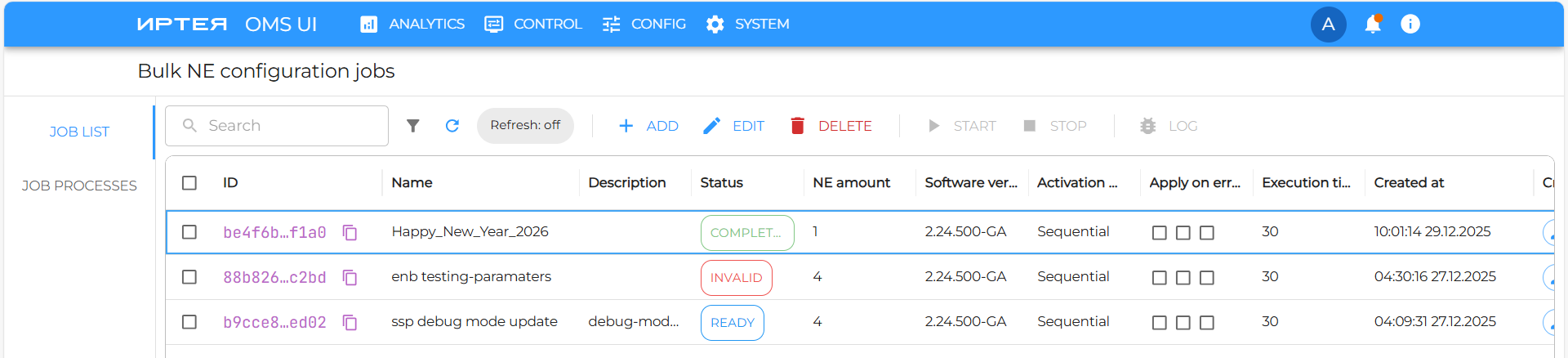
Рисунок 79 — Окно групповых операций -
в появившемся окне (рисунок 80):
- задайте имя групповой операции;
- выберите версия программного обеспечения
- выберите список сетевых элементов, к которым будет применена данная операция;
- щёлкните +ADD для добавления действия в данную групповую операцию;
- щёлкните CREATE для применения настроек групповой операции
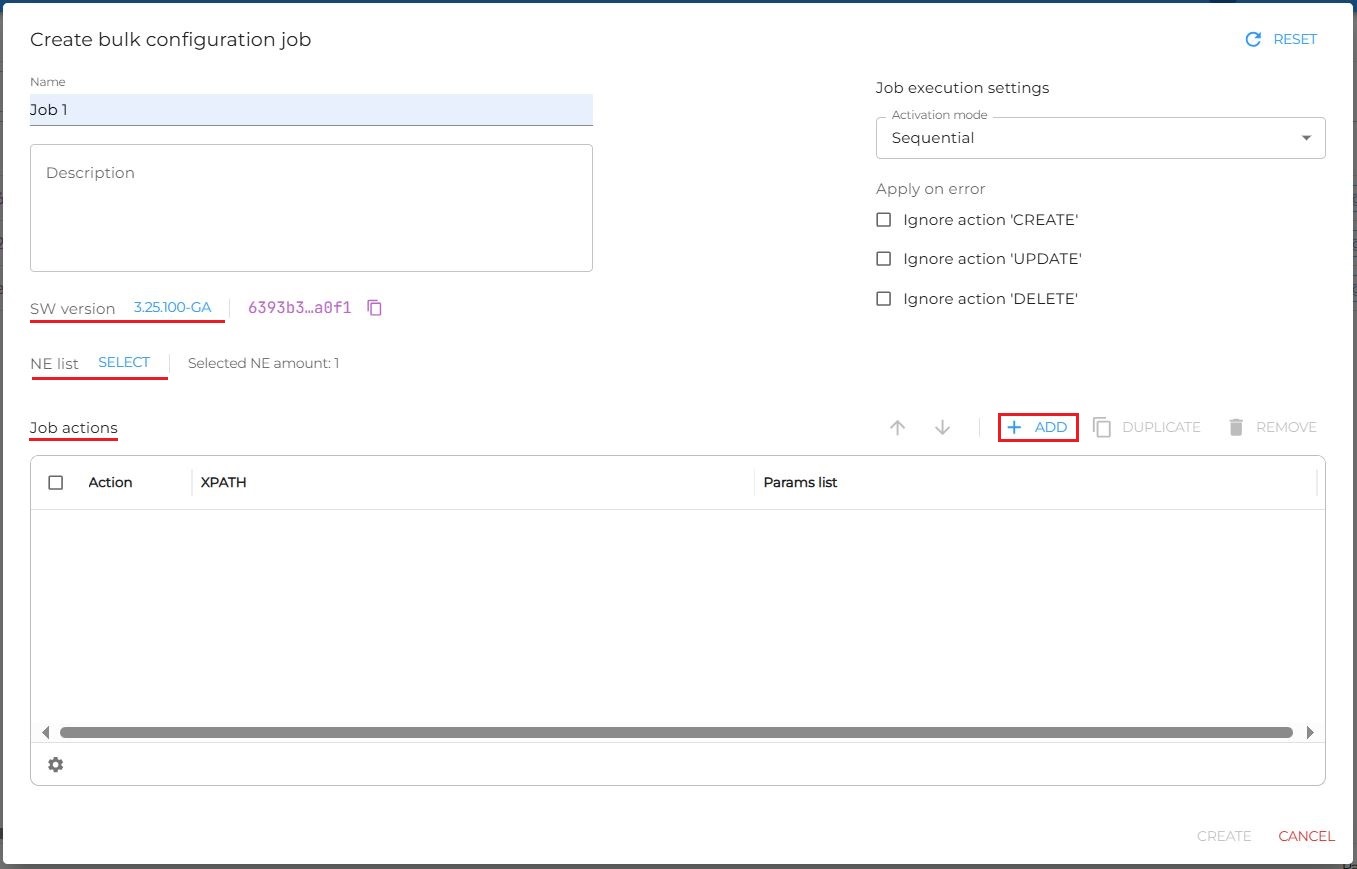
Рисунок 80 — Окно настройки групповой операции - выберите в списке необходимую групповую операцию, после чего щёлкните START её запуска.
3.18. Регистрация компонентов базовой станции
При инициализации EMS в OMS автоматически регистрируются сущности DM (рисунок 81) и NE.

3.19. Обновление программного обеспечения
3.19.1. Пакеты обновления
Для загрузки пакетов обновления:
- в строке меню OMS щёлкните СИСТЕМА > ПРОГРАММНОЕ ОБЕСПЕЧЕНИЕ;
- щёлкните ВЕРСИИ И СОВМЕСТИМОСТЬ;
-
щёлкните ЗАГРУЗИТЬ (рисунок 82);

Рисунок 82 — Добавление пакета обновления в OMS - в появившемся окне выберите необходимые для загрузки пакеты обновлений в формате .run;
Для удаления пакета обновления выберите его в списке, после чего щёлкните УДАЛИТЬ.
Для просмотра информации о пакете обновления выберите его в списке, после чего щёлкните ИНФОРМАЦИЯ (рисунок 83).
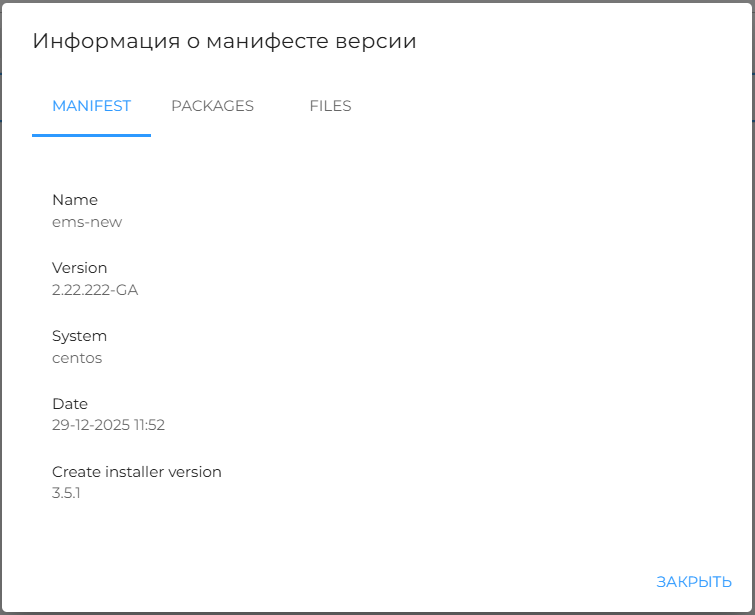
3.19.2. Обновление DM
Для обновления DM:
- строке меню OMS щёлкните СИСТЕМА > ПРОГРАММНОЕ ОБЕСПЕЧЕНИЕ;
- щёлкните ИНВЕНТАРИЗАЦИЯ ПРОГРАММНОГО ОБЕСПЕЧЕНИЯ;
- выберите в списке DM, на котором необходимо обновить ПО;
-
в графе Update version щёлкните Выбрать, затем выберите необходимый пакет
обновления в выпадающем списке (рисунок 84);
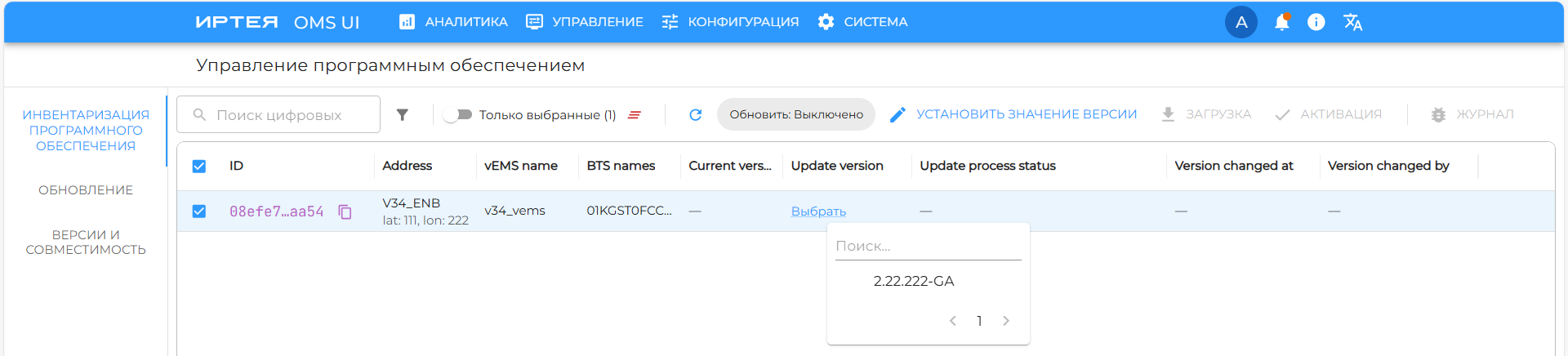
Рисунок 84 — Обновление DM -
щёлкните ЗАГРУЗКА, после чего начнётся процесс загрузки пакета обновления на базовую
станцию, отображаемый в списке, для открытия которого следует щёлкнуть ОБНОВЛЕНИЕ (рисунок
85);

Рисунок 85 — Процессы загрузки пакетов обновления
Примечание. Для продолжения процесса загрузки пакета обновления необходимо подтверждение действия со стороны пользователя с соответствующим доступом в системе. - когда пакет загружен, EMS выполняет отчёт о предварительной проверке и направляет информацию в OMS;
- для просмотра отчёта о предварительной проверке в окне со списком процессов загрузки пакетов обновления щёлкните ОТЧЕТ О ПРЕДВАРИТЕЛЬНОЙ ПРОВЕРКЕ;
- подтвердите процесс активации загруженного пакета обновления щёлкнув ПОДТВЕРДИТЬ на панели действий;
- когда активация завершится, EMS произведёт перезапуск, после чего отправит отчёт о выполненном обновлении в OMS.
3.20. Системный аудит
OMS предоставляет пользователю возможность отслеживания различных действий в системе. Для этого в строке меню OMS щёлкните СИСТЕМА > ЖУРНАЛ ДЕЙСТВИЙ, после чего откроется страница отслеживания действий системы (рисунок 86).
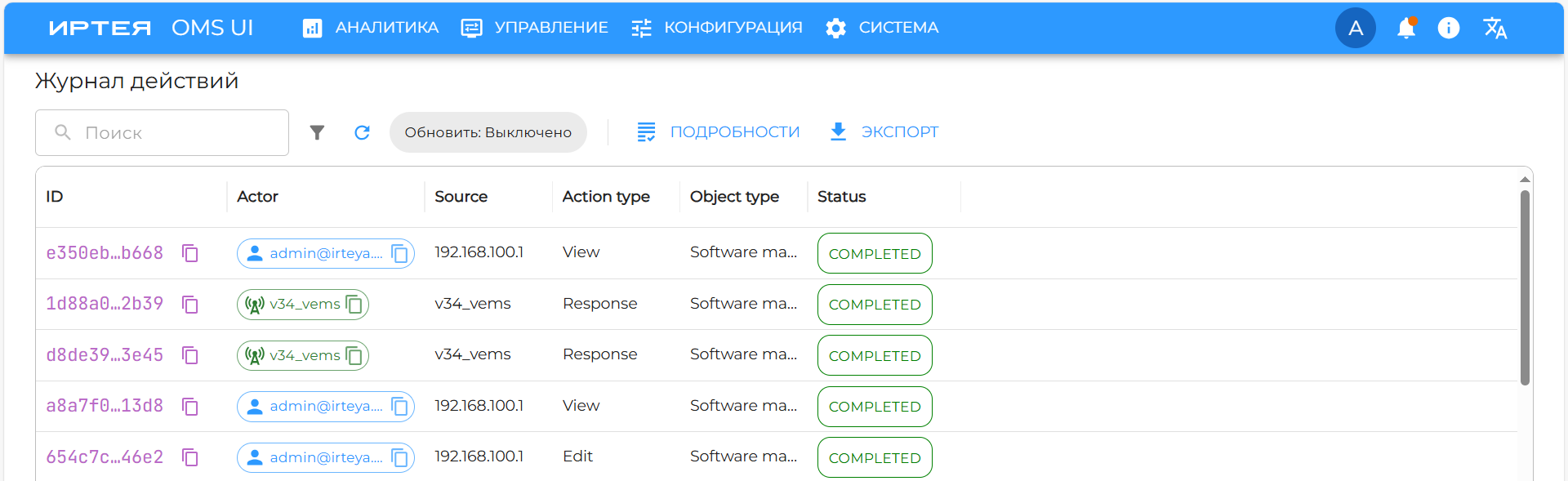
Действия в системе регистрируются в таблице, содержащей следующую информацию:
- ID — идентификационный номер пользователя, выполнившего действие;
- Actor — логин пользователя, выполнившего действие;
- Source — адрес источника;
- Action type — тип зарегистрированного действия;
- Object type — тип сущности к которому применялось действие;
- Status — состояние зарегистрированного действия;
- Logged at — дата и время зарегистрированного действия.
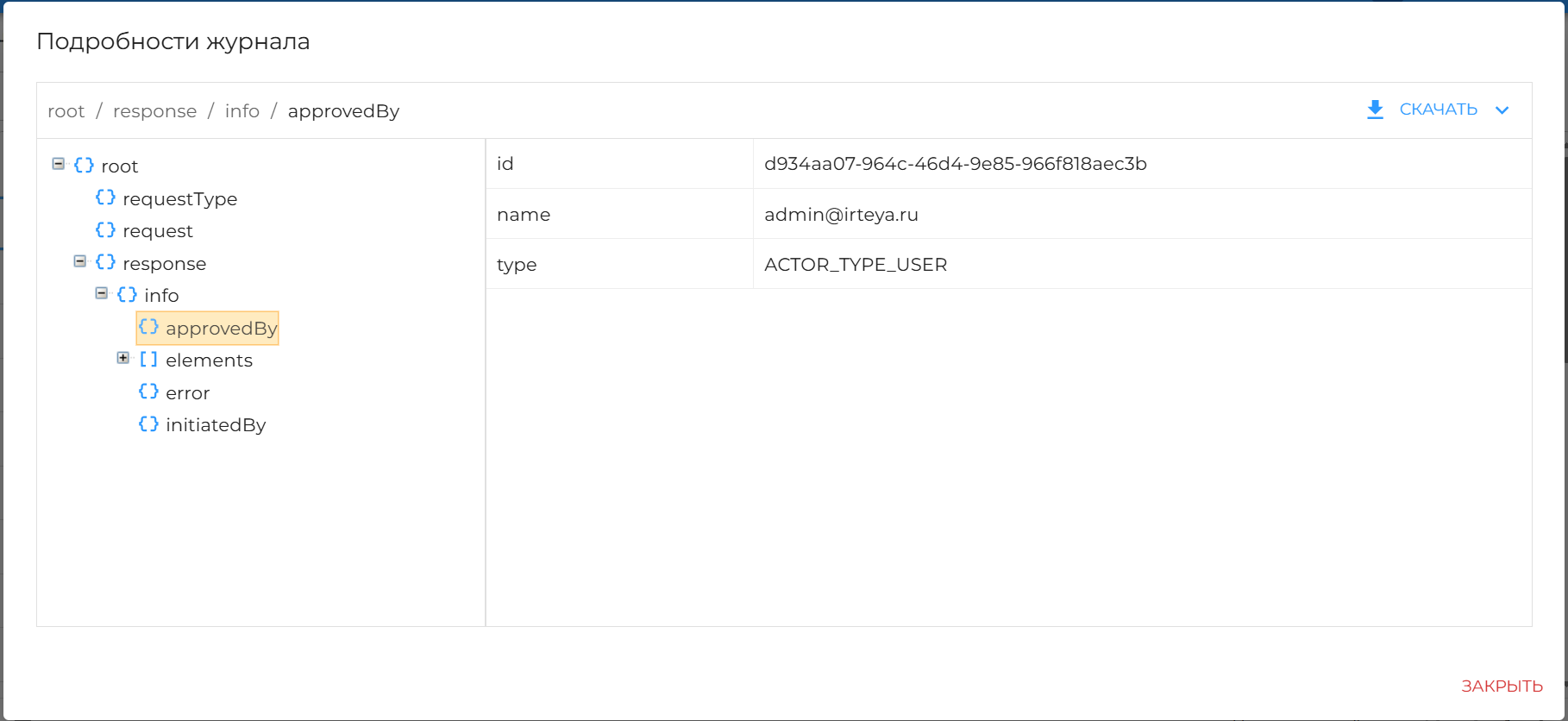
Для просмотра подробной информации о совершенном действии выберите необходимую запись в таблице, после чего щёлкните ПОДРОБНОСТИ. Откроется окно, содержащее подробную информацию о совершенном действии в системе (рисунок 87).
3.21. Управления сертификатами и ключами для TLS
Для загрузки цепочки сертификатов с закрытым ключом OMS из файла - ключевого контейнера:
- в строке меню OMS щёлкните СИСТЕМА > TLS;
- щёлкните TLS CERTIFICATES;
-
щёлкните UPLOAD (рисунок 88);
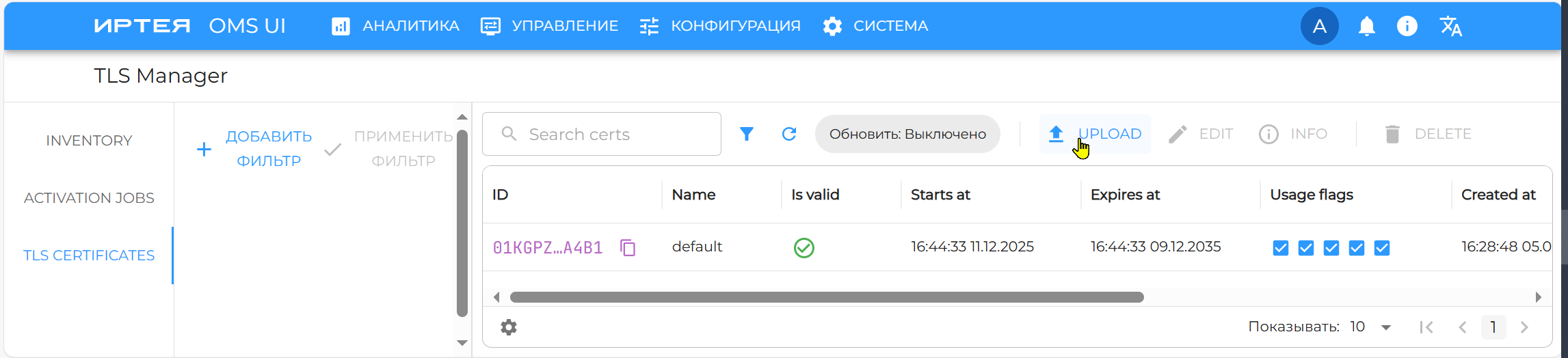
Рисунок 88 — Добавление TLS-сертификата -
в появившемся окне:
- задайте имя загружаемой цепочки;
- введите пароль ключевого контейнера;
- щёлкните BROWSE/ПУСК/ОБЗОР и выберите файл - ключевой контейнер;
- щелкните START для загрузки цепочки сертификатов и закрытого ключа в систему.
Для удаления сертификата выберите его в списке, после чего щёлкните DELETE.
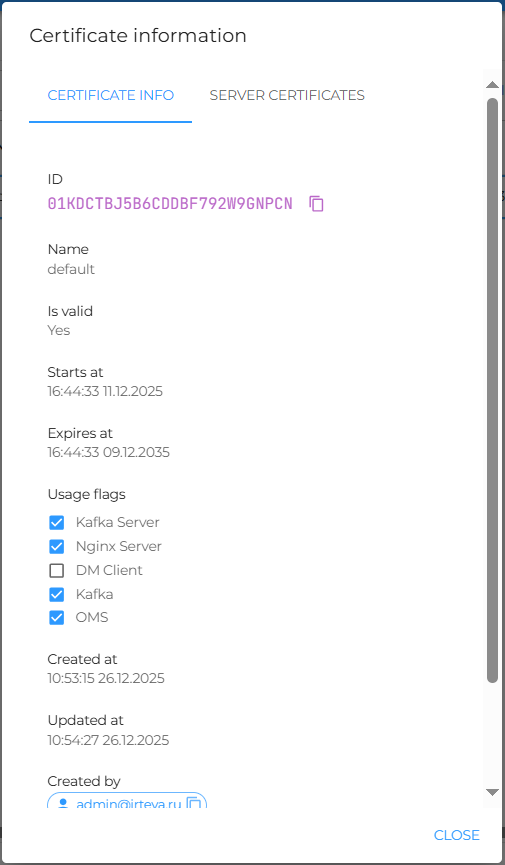
Для просмотра информации о сертификате выберите его в списке, после чего щёлкните INFO (рисунок 89).
Для применения TLS-сертификата:
- щёлкните INVENTORY в боковом меню;
- выберите из списка цифровых модулей элементы, к которым необходимо применить сертификат;
-
щёлкните ACTIVATE (рисунок 90);
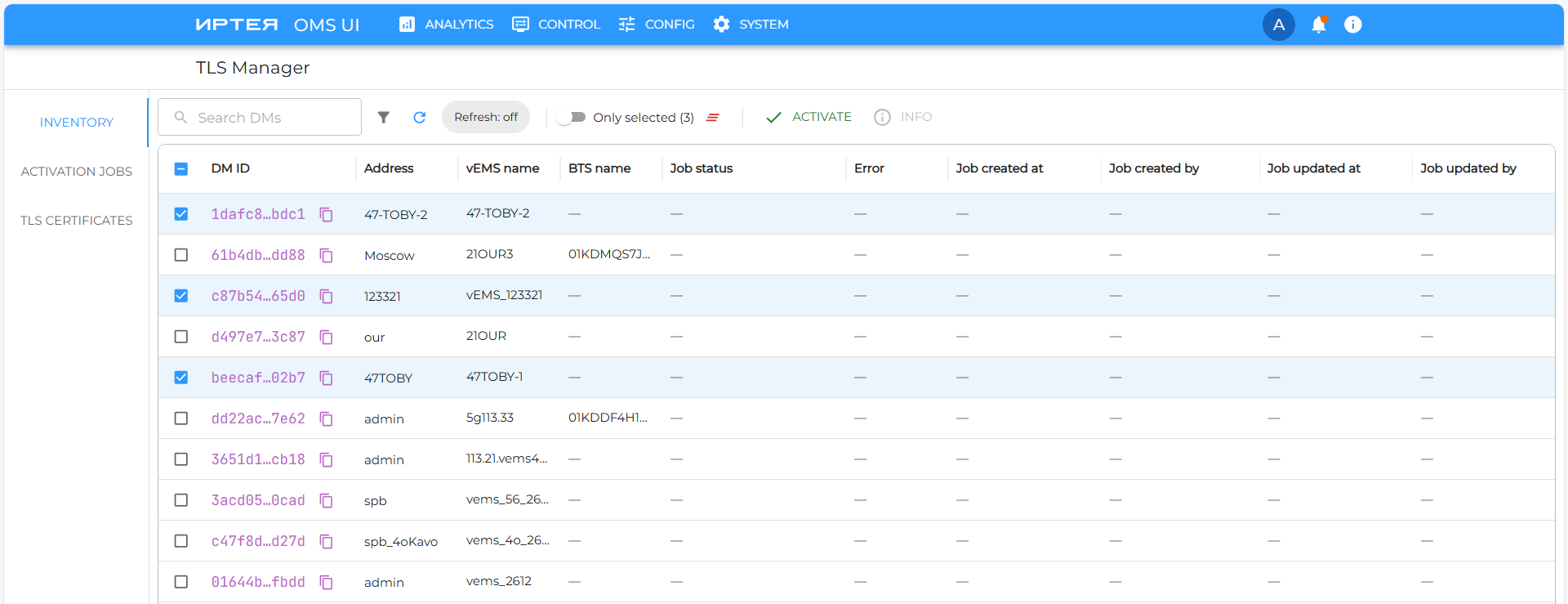
Рисунок 90 — Применение TLS-сертификата -
в появившемся окне (рисунок 91):
- выберите необходимый сертификат из списка доступных;
- выберите тип активации;
- выберите способ применения;
- укажите имя сертификата.
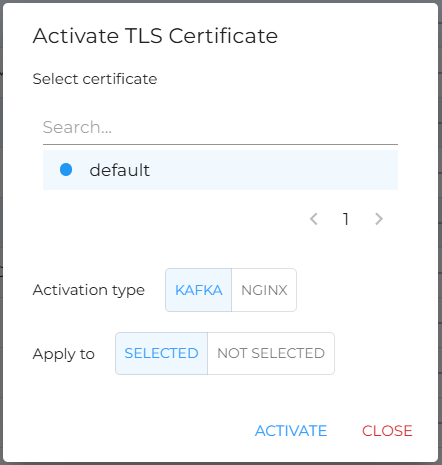
Рисунок 91 — Активация TLS-сертификата - Для подтверждения активации TLS-сертификата:
- щёлкните ACTIVATION JOBS в боковом меню;
- выберите из списка необходимый запрос на активацию сертификата;
- щёлкните START (рисунок 92);

4. Сообщения оператору
Основные сообщения оператору, выдаваемые в ходе выполнения программы, приведены в таблице 1.
| Сообщение программы | Описание |
|---|---|
| Activation Job created | Создан запрос на применение TLS-сертификата |
| Alias created | Набор правил создан |
| Alias deleted | Набор правил удален |
| Alias updated | Набор правил обновлен |
| Changes saved | Внесённые изменения сохранены |
| Config created | Конфигурация создана |
| Config has [1] error(s) | При тестировании конфигурации обнаружено [количество] ошибок |
| Config is valid | Конфигурация исправна, при тестировании ошибок не обнаружено |
| Config request applied | Конфигурация применена |
| Config request created | Создание запроса на обновление конфигурации |
| Config saved | Конфигурация сохранена |
| Digital module deleted | DM удалён из системы |
| Digital module successfully moved to new group | DM перемещён в (другую) группу DM |
| DM group created | Создана группа DM |
| DM group removed | Группа DM удалена |
| DM group updated | Группа DM скорректирована |
| LED activated | LED-индикация активирована |
| Login successfull | Успешная авторизация. Предпринимать действия не требуется |
| NE group created | Создана группа NE |
| NE group deleted | Группа NE удалена |
| NE group updated | Группа NE скорректирована |
| NE system config deleted | Удалена системная конфигурация сетевого элемента |
| Network element successfully moved to new group | NE перемещён в (другую) группу NE |
| Privilege created | Создано правило доступа |
| Privilege deleted | Удалено правило доступа |
| Privilege updated | Правило доступа скорректировано |
| Root job started successfully | Запущен процесс активации TLS-сертификата |
| Software downloaded started | Начало загрузки пакета обновления в хранилище |
| Software update process approved | Процесс загрузки пакета обновления в хранилище подтверждён |
| Software update process canceled | Отмена процесса загрузки пакета обновления в хранилище |
| Sync process created | Запущен процесс синхронизации цифрового модуля |
| System config copy created | Создана копия системной конфигурации |
| Template created | Шаблон фильтра оповещений создан |
| Template deleted | Шаблон фильтра оповещений удалён |
| Template loaded | Шаблон фильтра оповещений загружен |
| Transport network config copy created | Копия конфигурации транспортной сети создана |
| Transport network config deleted | Удаление запроса на обновление конфигурации транспортной сети |
| Transport network config request created | Создание запроса на обновление конфигурации транспортной сети |
| User blocked | Пользователь заблокирован |
| User created | Создана учётная запись пользователя |
| User deleted | Учётная запись пользователя удалена |
| User unblocked | Пользователь разблокирован |
| User updated | Учётной запись пользователя изменена |
| Virtual interfaces data saved | Сохранены настройки виртуальных сетевых интерфейсов |

Информация о компании: ООО «ИРТЕЯ», ИНН: 9725046231.
115432, РОССИЯ, Г. МОСКВА, ВН.ТЕР.Г. МУНИЦИПАЛЬНЫЙ ОКРУГ ДАНИЛОВСКИЙ, АНДРОПОВА ПР-КТ, Д. 18, К. 9.
На сайте используются файлы куки (Cookie). Оставаясь на сайте, вы тем самым соглашаетесь на их использование. При их отключении средствами браузера функциональность сайта не изменится.
- Наш сайт, как и большинство других, использует файлы cookie, чтобы стать лучше. Для это мы собираем обезличенную статистику для анализа и совершенствования наших услуг и сайтов.
- С нашей политикой обработки персональных данных вы можете познакомиться на следующей странице: https://irteya.ru/privacy-policy